

 360软件管家
 卸载软件
卸载软件 McAfeeCleanup(迈克菲卸载工具)
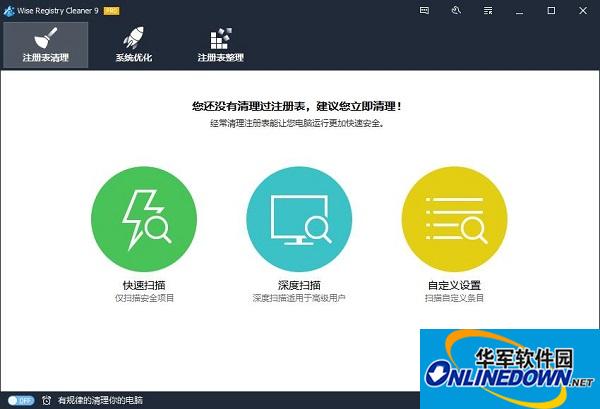 Wise Registry Cleaner Pro(注册表清理)
 Wise Disk Cleaner免安装中文版
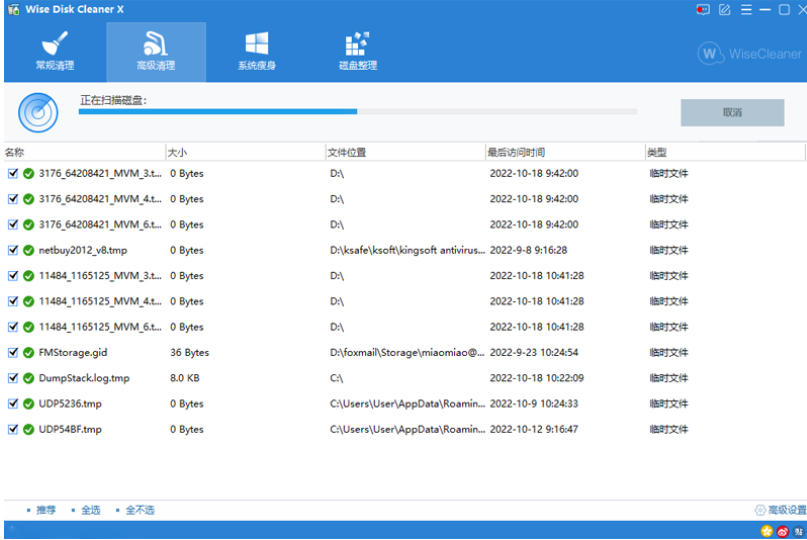
Wise Disk Cleaner 是 WiseCleaner 出品的免费磁盘清理工具,它能扫出系统垃圾、浏览器缓存、临时文件与回收站残留,一键释放 C 盘空间,还提供高级清理与系统瘦身,处理无用大文件与冗余备份。界面中文直观、操作简单,免费版已覆盖日常清盘所需,是给老旧电脑减负提速的实用帮手。
Wise Disk Cleaner软件功能
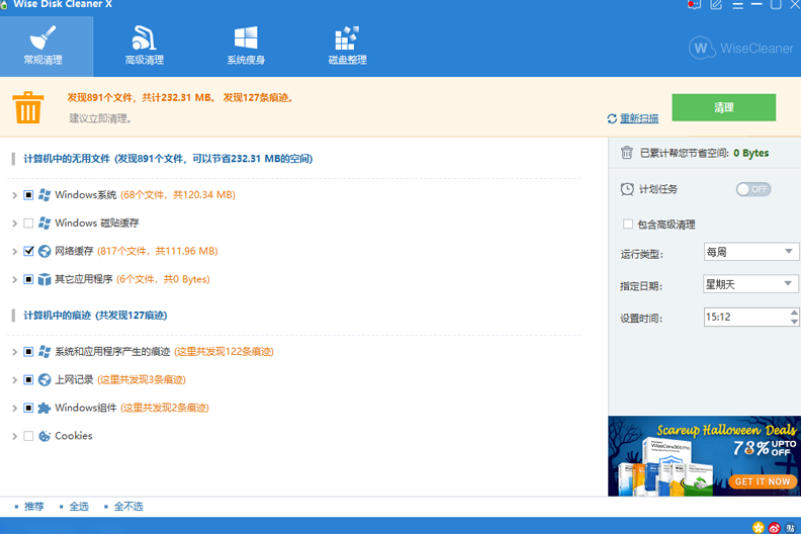
常规垃圾清扫 —— 勾选系统盘、浏览器、回收站等位置,扫完点开始清理,C 盘瞬间腾出空间。
深层高级清理 —— 进高级模式清注册表冗余、旧补丁残留,比常规扫得更彻底。
系统瘦身减负 —— 清理无用大文件与冗余备份,给系统盘做减法、缓启动压力。
定时自动保洁 —— 设好计划任务,定期自动扫垃圾,不用每次手动点开。
文件擦除防恢复 —— 用覆盖算法删敏感文件,普通恢复软件捡不回来。
多盘一键批量 —— 同时勾选多个分区,一次扫清,省去逐个切换的麻烦。
轻量不占资源 —— 安装包小巧、运行内存低,老机跑着也不卡顿。
Wise Disk Cleaner安装步骤
1、找到下好的 WDCSetup.exe,双击打开。Windows 会弹出用户账户控制(UAC)询问"是否允许更改",点"是"。弹窗里"发布者"一行应显示 WiseCleaner——这是它自带的数字签名,意味着微软 SmartScreen 通常不会拦你,
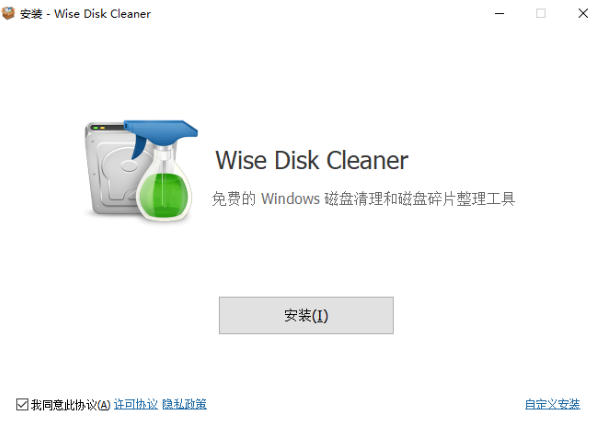
2、安装向导启动后第一屏是欢迎语,旁边有个语言下拉框,默认多半已是简体中文;若显示英文,手动改成"中文(简体)"再继续。底下两三个按钮里点带箭头的"下一步 / Next",不要急着往右狂点。
3、向导走到"选择安装类型"时,务必点 自定义安装(Custom),别用"快速安装"。快速安装会默认把同门的 Wise Care 365 之类一并勾上,装完你的电脑就多了个没打算要的清理管家。切到自定义后,把"安装附加软件 / 推荐程序"那行勾选框取消。这一下省掉后续一堆卸载麻烦。
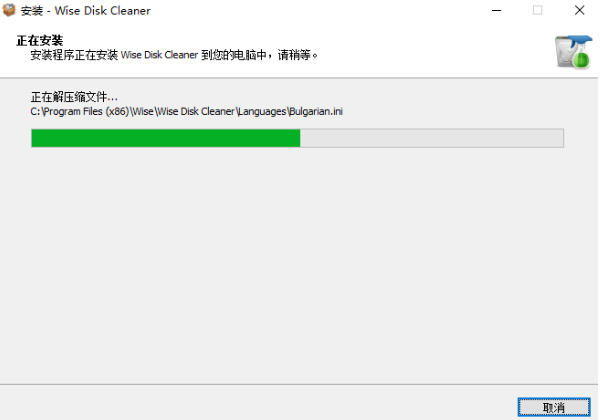
4、自定义安装让你挑目录,默认路径一般是 C:\Program Files\Wise\Wise Disk Cleaner。若 C 盘飘红、空间吃紧,点"浏览"改到 D 盘或别的盘符下新建一个文件夹。装完以后卸载、挪位置都比塞满系统盘省心。
5、确认无误后点"安装",屏幕出现蓝色进度条。文件很小,通常十几秒就满。这个过程别切去干别的,盯一眼进度到 100% 即可,不必反复点。
Wise Disk Cleaner常见问题
Q1 免费版和付费版差在哪?
日常清理用免费版就够,它能扫垃圾、清缓存、做系统瘦身。付费 Pro 多的是自动定时、隐私擦除等增强项,普通用户基本用不上,别一上来就点升级按钮白花钱。
Q2 安装时那些捆绑软件怎么避开?
装的时候务必选"自定义安装",把向导里默认勾着的 Wise Care 365 等附加项全取消。图省事点"快速安装"就会顺带装上一堆同门软件,装完再卸更麻烦。
Q3 清理会不会误删重要文件?
默认只动系统缓存、临时文件、回收站这类明确可删的。动手前建议先建个系统还原点,高级清理也逐项列出让你确认,看不懂的条目不勾就行,基本不会误伤。
Wise Disk Cleaner 官方正式版更新日志:
开发GG说这次真的没有bug了~
小编推荐:Wise Disk Cleaner 官方正式版软件占用内存小,性能稳定,无任何捆绑,绿色安全,真正是一款良心软件!本站还有{recommendWords},供您下载!