


 卸载软件
 McAfeeCleanup(迈克菲卸载工具)
 Wise Disk Cleaner 官方版
 Wise Disk Cleaner免安装中文版
 微软Office2016卸载工具
Wise Disk Cleaner 官方免费版是 WiseCleaner 出品的轻量磁盘清理与碎片整理工具,清理、瘦身、整理三项活计同处一窗。永久免费、无需激活,自带简体中文与浅色深色两套界面。它把临时文件、浏览器缓存、补丁残留分门别类陈列,结果一目了然,可定时自动清扫,也能用安全删除把隐私扇区反复覆写。
Wise Disk Cleaner 官方免费版软件功能
1. 常规清理
日常垃圾一键扫清
打开就停在这一页。系统生成的临时文件、缩略图缓存、回收站、浏览器历史和缓存,以及各路软件甩下的零碎,都列在这里。类别逐层展开,勾到满意再清。开扫前先把浏览器退了,缓存被占用会删不净。
2. 高级清理
规则自己写、挖得更深
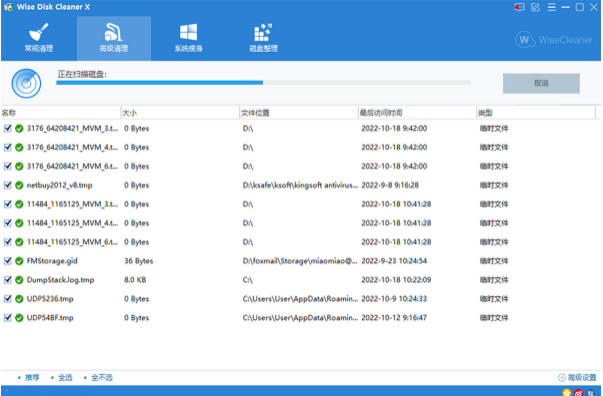
选盘、选后缀,还能自己填类型。这层自由最大也最险。结果里绿勾是「动手无后患」,黄问号是「自己掂量」。吃不准就右键「打开所在位置」亲眼确认,或导出成 txt 慢慢比对。
3. 系统瘦身
卸掉用不上的 Windows 零件
这里列的都不是垃圾,是微软塞进系统、你可能从没用过的东西——补丁备份、示例音乐影片、自带壁纸、本地帮助文档、IME 输入法。删某项就意味着再不能用它,动刀前软件会问你要不要建还原点,别点否。
4. 磁盘整理
机械盘归位、固态盘发 TRIM
机械盘走传统碎片整理,把散落的数据块挪到连续区间,寻道就快了。固态盘不吃这套,反复搬块纯耗写入寿命,软件认到 SSD 就改发 TRIM 回收闲置块。下手前先按「分析」看碎片率,没必要白折腾。
5. 自动清理
定时任务替你跑
定时给了五个触发点——每日、每周、每月、登录时、空闲时。组合存下后到点后台静默跑完,不用人盯着。怕开主界面麻烦,去设置里开个桌面一键清理图标,双击就清。
6. 安全删除
让「删掉」变成真没了
平常删除只抹索引,数据本体还躺在盘上,恢复软件一捞一个准。碰隐私的,切到安全删除模式,软件对腾出区域做覆写。代价是写入轮次多、速度慢,处理完记得关回去。
Wise Disk Cleaner 官方免费版安装步骤
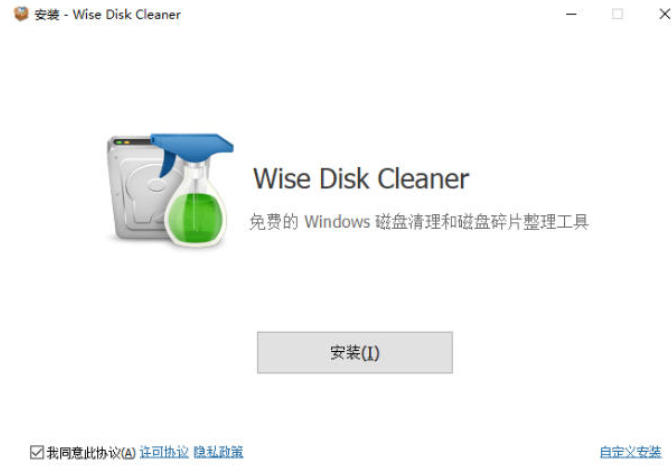
1、双击那个 .exe。弹出的用户账户控制(UAC)若显示发布者 WiseCleaner,点「是」让它解包。官网原版可放心放行,别被 SmartScreen 一句话吓退。
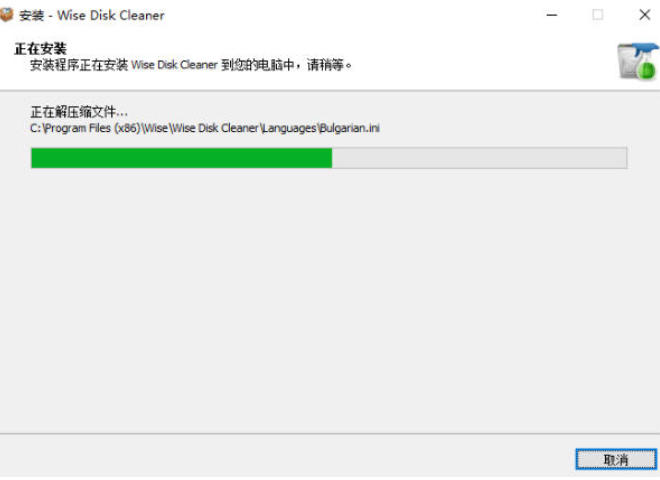
2、向导先让你选语言,再到许可协议——勾选同意点下一步;安装位置保持默认最稳,末尾点「安装」。进度条走满、桌面冒出软件图标,这步就算过了。
3、双击桌面图标打开。主界面顶部一排是常规清理、高级清理、系统瘦身、磁盘整理几个标签页,下方是扫描结果区。免费版一启动就能全功能用,不会出现「请购买」之类的弹窗,那就是装对地方了。
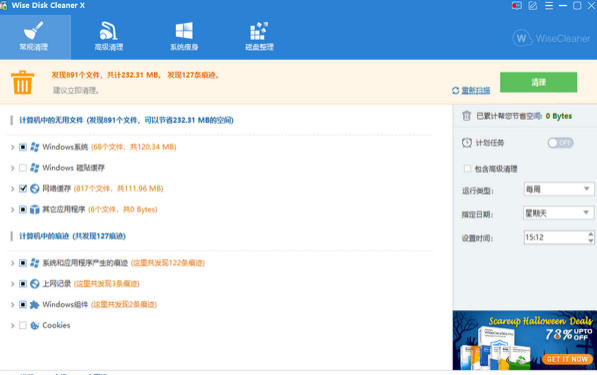
4、不联网也能证明装好。进「常规清理」点扫描,几秒后列出临时文件、浏览器缓存、回收站等可清项与能腾出的空间,这就说明软件已能正常读取你的系统,装妥了。顺手勾几项点清理,看 C 盘红条退下去。
Wise Disk Cleaner 官方免费版常见问题
Q1:免费版和付费版差在哪?要不要激活?
A: 官方免费版本身就是满血免费,没有付费解锁,不用注册。有人拿官方安装包打包成「去广告绿色版」「破解版」,手脚打包方说了算。认准 wisecleaner.com 或中文站,别把来路不明包当正主。
Q2:清完 C 盘又飘红,是没扫透吗?
A: 未必是没扫透。临时文件会长回来,但吞大头的常是休眠文件、页面文件、系统还原点和 Windows.old,都不在它职责内。这些得去电源与虚拟内存设置、或系统自带清理里处理,比反复扫更划算。
Wise Disk Cleaner 官方免费版更新日志:
1:全新界面,清爽,简单,高效
2:性能越来越好
小编推荐:Wise Disk Cleaner 官方免费版,口碑软件,保证解决您的所有问题!小编力荐!本站还有类似软件{recommendWords},感兴趣的可以下载哦!