闪电PDF转换器
 云动PDF转换器
 福昕PDF365
 Docukit离线PDF、图片处理工具
 toPDF
toPDF 名亭格式转换大师
EasyPDF转图片(EasyPdf2Image)是一款专注 PDF 与图片双向互转的轻量化工具,既能把 PDF 批量导出成 JPG、PNG 等图片,也能把多张图片合并成 PDF,外加 PDF 合并、拆分。它最大的卖点是本地离线转换—— 所有处理都在你电脑上完成,文件不上传云端、不经过第三方服务器,适合合同、证件、财务报表这类敏感资料。
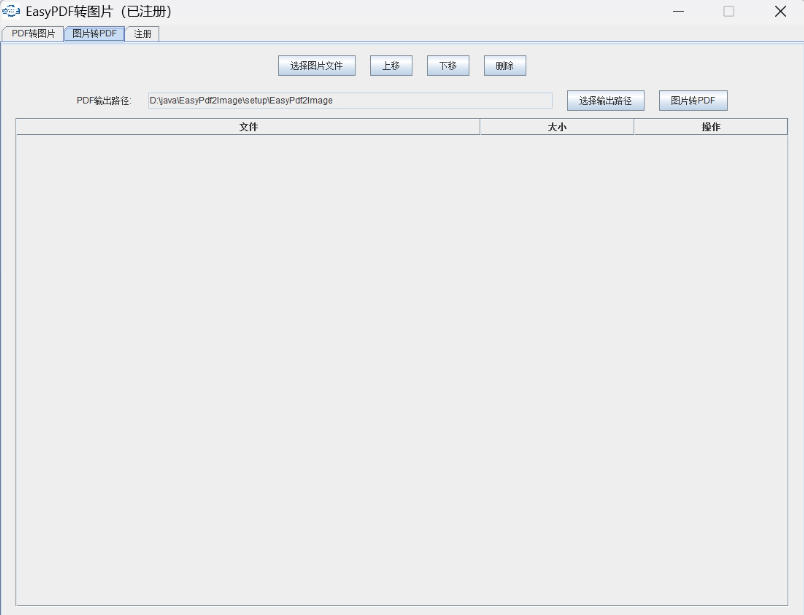
软件功能
1. 批量 PDF 转换,支持一次性拖入多个 PDF 文件,自动把每一页 PDF 独立生成一张图片,支持连续大批量文档处理。
2. 多图片格式输出,可选择导出 JPG、PNG、BMP、TIFF,自由调整分辨率、DPI、图片画质,适配打印、网页发布等场景。
3. 页码筛选转换,支持全部页面、自定义页码范围、奇数页、偶数页单独导出,不用转换完整文档,节省时间。
4. 加密 PDF 处理,支持输入 PDF 打开密码,解密之后再执行转换,适配带访问密码的合同、资料文件。
5. 输出路径自定义,可统一设置保存文件夹,支持自动按原文件名新建分类目录,或者全部图片放到同一个文件夹。
6. 转换预览功能,转换前可以预览 PDF 页面,核对内容,避免选错文档,实时查看画质效果。
7. 转换进度与日志记录,显示转换进度,记录失败文件,支持单独重新转换转换失败的文档。
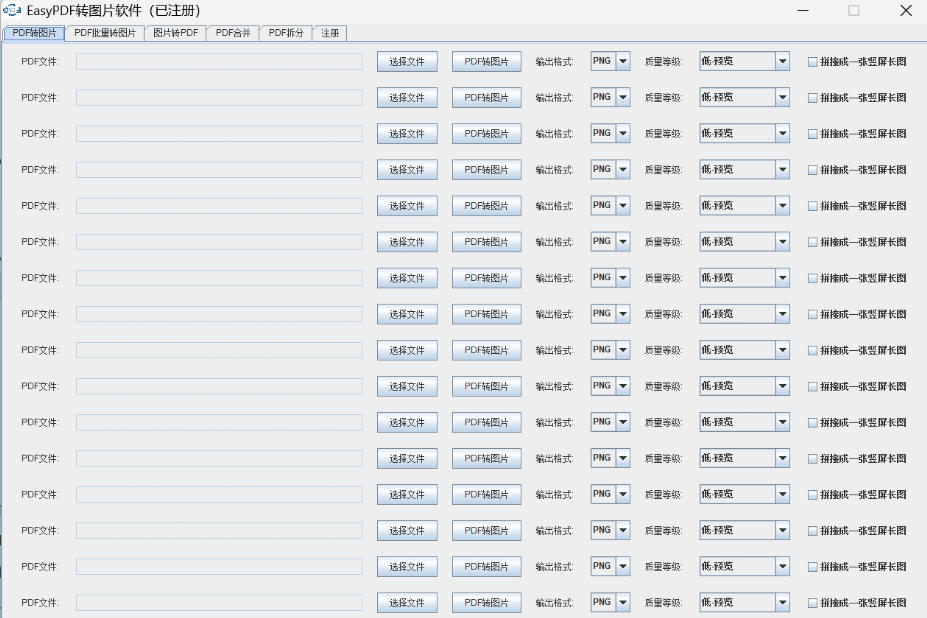
安装流程
1. 在官方渠道下载 EasyPdf2Image 安装包,下载完成后关闭 PDF 阅读器,避免文件占用冲突。
2. 右键安装程序,选择以管理员身份运行,阅读许可协议,勾选同意协议,点击下一步。
3. 选择软件安装目录,尽量使用英文路径,不建议安装在带有中文、特殊符号的文件夹内。
4. 按需勾选创建桌面快捷方式,没有捆绑附加软件,确认设置后,等待文件解压复制。
5. 安装进度走完,勾选立即启动软件,点击完成按钮结束安装。
6. 打开软件,直接拖拽 PDF 文件到界面,设置图片格式、分辨率、页码范围,即可开始转换。
常见问题
1. 问:转换的时候提示 PDF 文件加密,无法转换怎么办?
答:在软件内找到密码输入框,填入 PDF 的打开密码;如果是权限加密且不知道密码,软件无法强制破解。
2. 问:转换出来的图片文字模糊,怎么调清晰?
答:调高 DPI 数值,推荐 300DPI 用于打印,网页使用设置 150DPI,画质滑块调到高画质模式再重新转换。
3. 问:这个软件转换文件会上传到网上吗?
答:属于本地离线转换,所有渲染运算都在电脑本地完成,不会上传 PDF 和图片,涉密文档也可以放心使用。
4. 问:一次导入很多 PDF,部分文件转换失败是什么原因?
答:检查损坏的 PDF 文件本身是否损坏,或者文件被其他软件占用;把失败文件单独拿出来重试转换。
EasyPDF转图片(EasyPdf2Image)更新日志:
日日夜夜的劳作只为你可以更快乐
嘛咪嘛咪哄~bug通通不见了!
小编推荐:EasyPDF转图片(EasyPdf2Image)作为一款久经风霜的,已经在一次又一次的版本中进行了更新换代,给用户带来了极高的使用体验,强烈推荐需要的用户下载体验,另外还推荐{recommendWords}等相关软件下载使用。