 万兴神剪手(免费视频剪辑工具)
 蜜蜂剪辑
蜜蜂剪辑 会声会影2019
 VOB剪辑器
 FLV剪辑器
 牛学长转码大师
OpenShot 是一款屡获殊荣的免费开源视频编辑软件,它采用直观的拖拽式交互界面,上手门槛低,同时具备多轨道剪辑、特效转场、专业调色、关键帧动画、音频处理等完整创作能力,既能满足日常 vlog、短视频剪辑需求,也能胜任小型宣传片、动画短片的制作,是轻量化视频创作的主流开源工具。
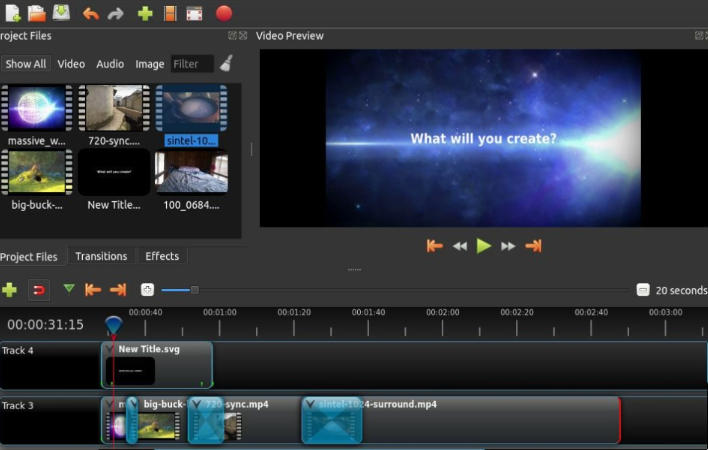
软件功能
1. 多轨道精确剪辑
- 支持不限数量的视频、音频、图片轨道,素材可自由拖拽排列,支持剪切、拆分、缩放、吸附对齐
- 帧级时间精度控制,搭配音频波形可视化,实现精准的音画对齐
- 项目文件跨平台通用,Windows、Mac、Linux 系统间可无缝迁移编辑
2. 丰富特效与转场
- 内置 400 余种转场效果,涵盖淡入淡出、滑动、擦除、缩放等各类风格,可自定义转场时长与参数
- 提供亮度对比度、色度键(绿幕抠像)、模糊、镜头光晕、颜色调整等数十种视频特效
- 支持多层特效叠加,所有效果参数均可设置关键帧动态变化
3. 专业调色与监看
- 配备色轮、曲线、LUT 文件导入等调色工具,可精细调整阴影、中间调、高光
- 内置直方图、波形图、矢量示波器、RGB 分量图等专业监看工具,精准把控画面色彩质量
4. 关键帧动画系统
- 可对素材的位置、缩放、旋转、不透明度、裁剪等属性设置关键帧
- 支持缓动曲线调节,轻松制作镜头运动、元素入场出场、画面转场等动态效果
5. 音频编辑与混合
- 多轨道音频独立编辑,支持音量调节、左右声道平衡、淡入淡出效果
- 音频波形实时显示,可逐帧对齐音频与画面对应点,支持导入 MP3、WAV、FLAC 等主流音频格式
6. 蒙版与合成
- 交互式视频蒙版功能,可自定义蒙版区域与羽化程度
- 支持多层素材叠加混合,配合抠像效果可实现创意合成场景
7. 全格式导出
- 基于 FFmpeg 兼容几乎所有音视频编码格式,可自定义分辨率、码率、帧率、编码器
- 支持硬件加速导出,提升渲染速度,导出视频无任何水印与品牌标识
安装流程
步骤 1:下载官方安装包
前往 OpenShot 中文官方网站下载页面,选择 Windows 64 位稳定版安装包(支持 Win10/11 系统);也可选择便携版,解压后无需安装即可直接使用。
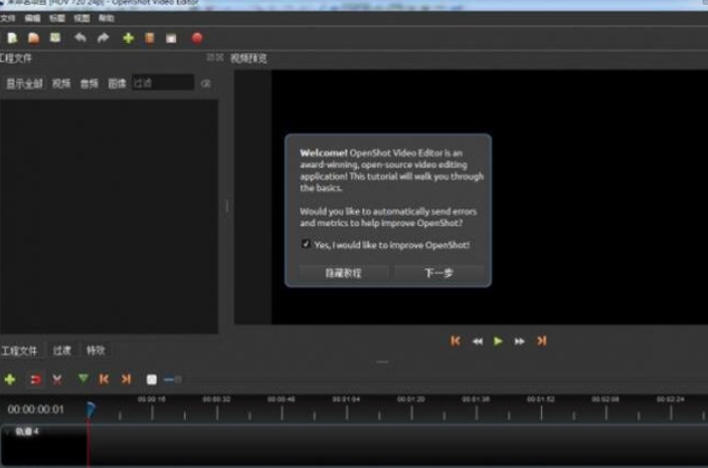
步骤 2:选择安装语言
双击运行下载好的安装程序,在弹出的语言选择窗口中选择安装向导显示语言,点击「OK」进入下一步。
步骤 3:进入安装向导
进入安装欢迎界面,确认软件版本与基础信息,点击「下一步」继续安装流程。
步骤 4:同意许可协议
阅读开源软件许可协议,确认无异议后勾选「我接受协议」,点击「下一步」。
步骤 5:选择安装路径
默认安装路径为系统 C 盘,点击「浏览」可修改安装目录,建议选择非系统盘(如 D 盘),避免占用系统盘存储空间,确认后点击「下一步」。
步骤 6:设置开始菜单文件夹
选择开始菜单中快捷方式的存放文件夹,保持默认名称即可,点击「下一步」。
步骤 7:选择附加任务
勾选需要的附加选项,建议勾选「创建桌面快捷方式」方便后续快速启动,确认后点击「下一步」。
步骤 8:执行安装
确认所有安装配置无误,点击「安装」开始复制文件与配置组件,等待进度条加载完成。
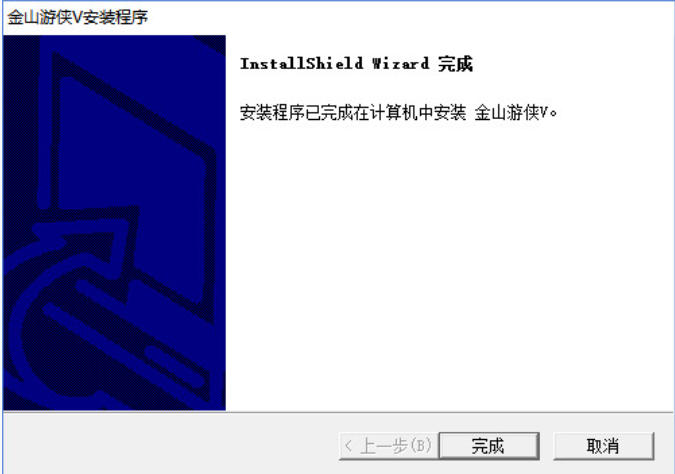
步骤 9:安装完成
安装结束后,点击「完成」退出安装向导,勾选「启动 OpenShot Video Editor」可立即打开软件。
常见问答
1. OpenShot 是完全免费的吗?
是的,OpenShot 是完全开源的免费软件,无订阅费用、无功能限制、导出视频无水印,个人与商业用途均可自由使用。
2. 支持哪些 Windows 系统版本?
官方正式支持 Windows 10 和 Windows 11 的 64 位系统,不再提供 32 位版本,也不兼容 Windows 7 及更早系统。
3. 剪辑预览时画面卡顿怎么办?
可在预览窗口降低播放分辨率,关闭后台占用内存的程序;也可开启硬件加速选项,高码率素材建议先转码为代理文件再剪辑。
4. 支持绿幕抠像功能吗?
支持。软件内置「色度键」效果,添加到素材后可选择抠除绿色 / 蓝色背景,调节容差、边缘羽化等参数,实现专业抠像效果。
OpenShot更新日志:
1.修复部分bug
2.优化了部分功能
小编推荐:小编还使用过{recommendWords}等与本软件功能相似的软件,{zhandian}都有提供,可以下载使用!