



 PLSQL Developer 64位
 Oracle to MySQL(oracle转mysql工具)
 PL/SQL Developer
 SQL Server
 SQL Server2000
SQL Server 2005是微软推出的企业级关系型数据库管理系统,集数据存储、查询分析、报表生成与集成服务于一体,运行稳定可靠。它支持T-SQL编程、存储过程、触发器与视图,内置SSMS图形管理工具与SSIS数据转换组件,可承载中小型业务系统、ERP、财务及网站后台数据库。
SQL Server 2005软件功能
实例与多库管理:一台机器可跑多个实例,开发、测试、生产互不干扰,端口和账户各自独立。
T-SQL编程:存储过程、函数、触发器、游标齐全,业务规则下沉到库层,前端改来改去也不影响逻辑。
作业调度:内置Agent定时跑备份、清理日志、汇总统计,设好周期就不用半夜爬起来手动执行。
导入导出向导:Excel、Access、文本文件一键迁进库里,历史数据迁移或月度对账都靠它。
SSIS数据包:图形化拖拽做ETL,多源清洗、去重、合并再落地,比手写脚本直观得多。
性能监控:Profiler抓慢语句、活动监视器看阻塞链,定位卡顿源头不用靠猜。
权限分级:服务器角色、数据库角色、架构级授权层层细化,外包人员只能看到他该看的那几张表。
完整/差异/日志备份:三种方式组合搭配,还原到任意时间点,误删数据有救。
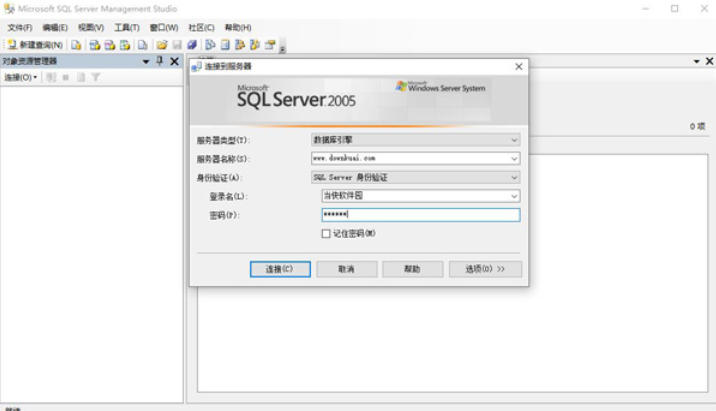
SQL Server 2005安装步骤
1、获取正规完整的SQL2005安装压缩包后,切勿直接在压缩包内运行程序,避免文件读取不全报错。右键压缩文件,选择解压至单独文件夹,等待全部文件解压完成,杜绝文件缺失、破损问题。
2、打开解压后的完整文件夹,找到启动引导文件splash.hta或主程序setup.exe,双击运行启动安装向导。部分电脑会弹出系统权限提示,选择“允许此程序运行”,顺利进入安装初始界面。
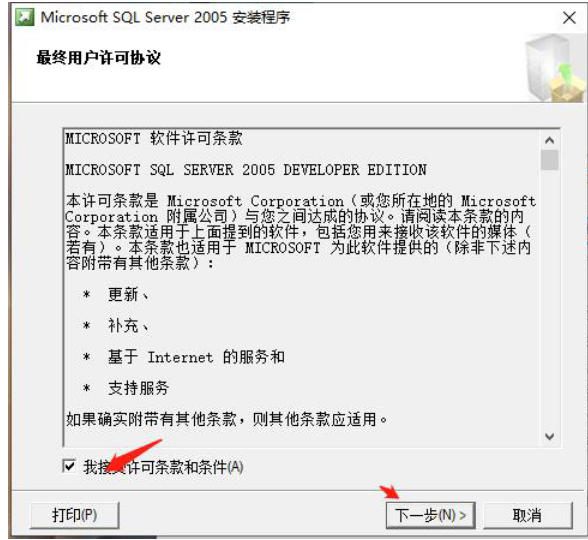
3、进入注册信息填写页面,可随意填写自定义用户名与单位信息,无强制固定要求。填写完毕点击下一步,跳转至软件许可协议界面,仔细阅读协议内容后勾选“接受许可条款”,这是继续安装的必要前提,未勾选则无法进入后续组件安装环节。
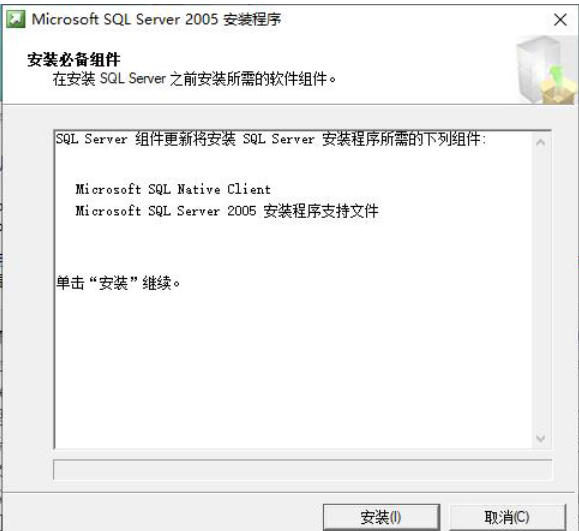
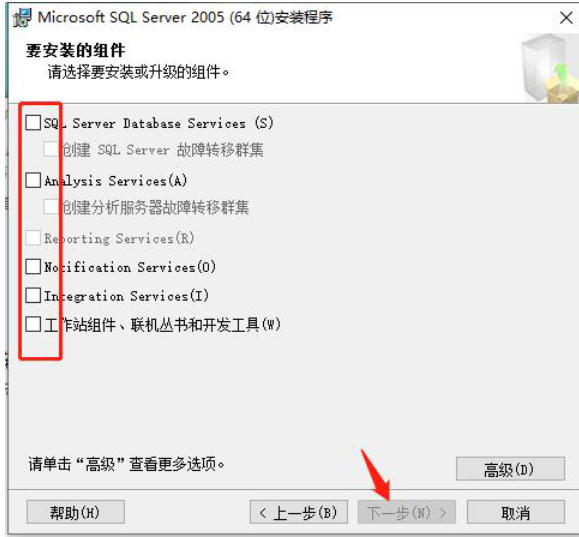
5、点击“高级”设置,可自定义程序安装路径,将默认C盘安装目录修改为D盘或E盘新建专属文件夹,有效节省系统盘存储空间,设置完成后确认保存路径参数。
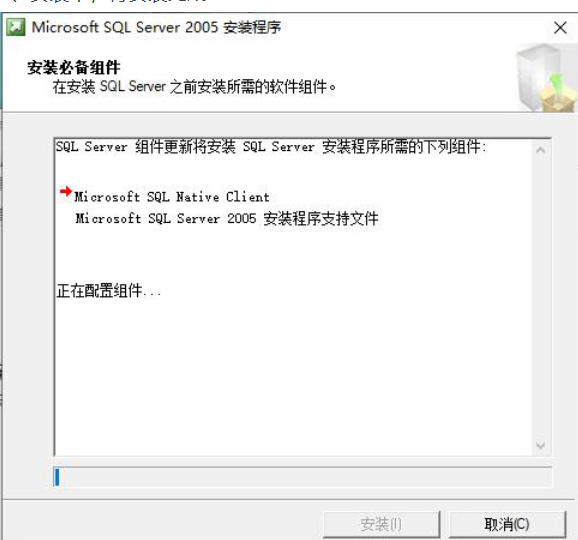
6、进入服务账户配置界面,新手优先选择“使用本地系统账户”,无需手动配置域账号与权限,操作简单且适配本地运行场景,避免账号配置错误导致服务无法启动。
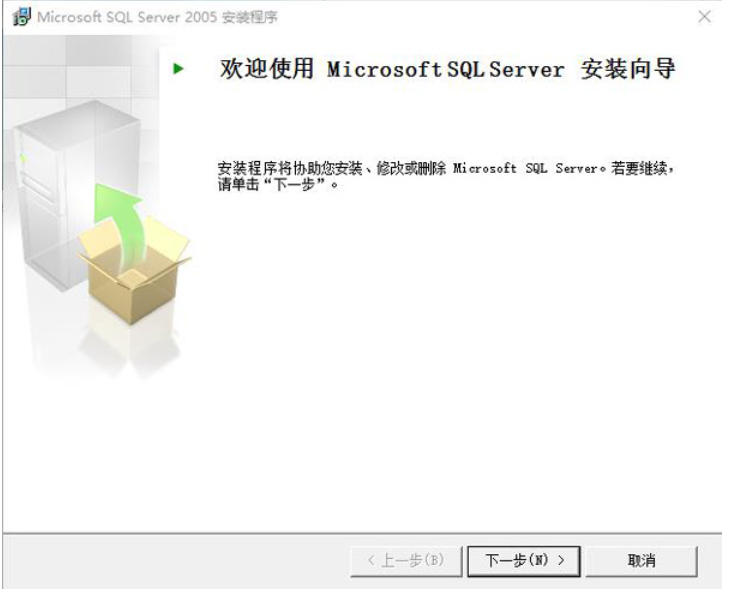
7、设置完成后进入身份验证模式,这是数据库后续登录的关键设置,务必选择混合模式(Windows身份验证和SQL Server身份验证)。手动设置自定义sa登录密码,牢记密码并妥善保存,后续登录数据库、连接程序均需使用,遗忘密码会增加重置难度。
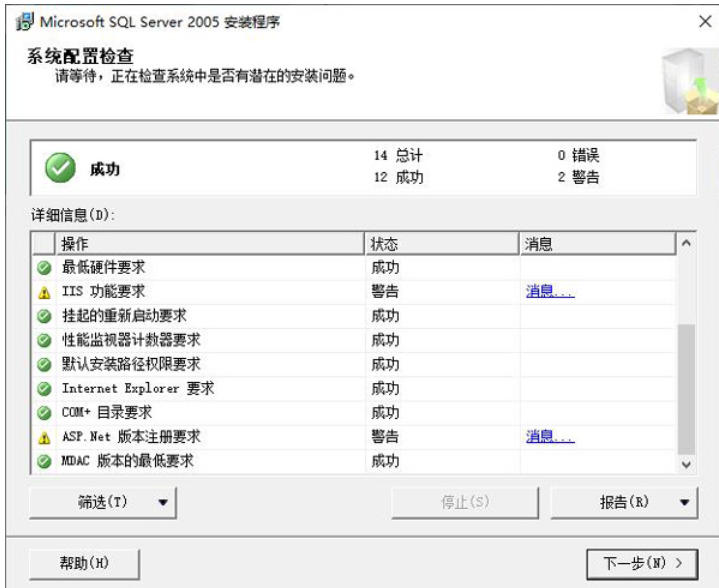
8、全部参数配置完毕后,点击“安装”按钮,系统自动执行组件复制、注册表写入、服务部署等操作。安装过程持续3-8分钟,具体时长根据电脑配置决定。
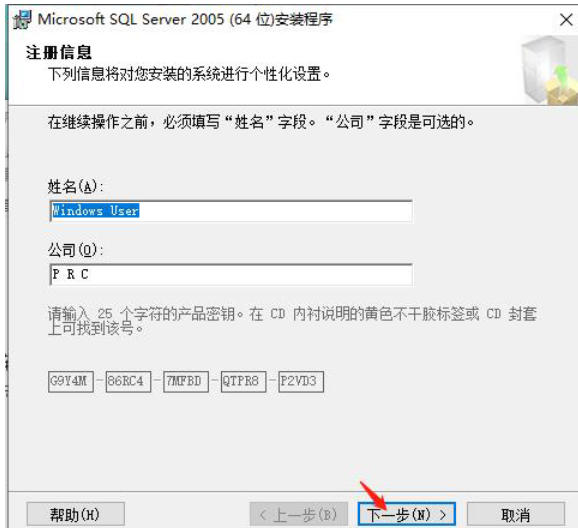
9、安装进度运行期间,严禁关闭安装窗口、重启电脑、清理后台进程,一旦中断会导致组件残缺、程序损坏,后续无法正常启动,只能卸载重装。等待所有组件安装进度全部完成。
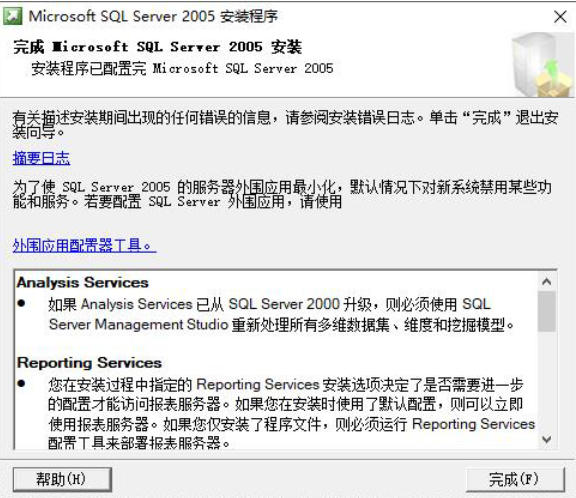
10、安装进度结束后,点击“完成”关闭安装向导。此时无需重启电脑,可直接在电脑开始菜单中,找到Microsoft SQL Server 2005程序目录,打开数据库管理工具。安装进度结束后,点击“完成”关闭安装向导。此时无需重启电脑,可直接在电脑开始菜单中,找到Microsoft SQL Server 2005程序目录,打开数据库管理工具。
SQL Server 2005常见问题
1. 安装时提示“另一个SQL Server安装实例已在运行”,但实际没有?
打开任务管理器,在进程列表里找到setup.exe并结束它,然后重新运行安装程序即可,不需要重启服务器。这个报错通常只是安装进程卡死残留,并非真的有另一个实例在跑。
2. 安装过程中反复报错退出,尝试多次都不成功?
先卸载所有SQL Server实例,然后手动删除Program Files下的Microsoft SQL Server目录,清理干净后再重新安装。残留的目录文件会干扰新安装的组件注册,彻底清空是成功率最高的办法。
3. 安装完成后SSMS管理工具没有出现,数据库服务却装好了?
安装时可能只勾选了数据库引擎服务,漏选了管理工具。到控制面板的“添加或删除程序”中找到SQL Server 2005,选“更改”进入组件选择界面,把“工作站组件”和管理工具勾上重新安装。
sqlserver2005更新日志:
1. 优化的脚步从未停止!
2. 更多小惊喜等你来发现~
小编推荐:除了sqlserver2005这样一款非常方便的,还有{recommendWords}等相关软件提供下载,有需要的小伙伴请点击下载使用。






































