




 稿定设计
稿定设计 图图去水印
图图去水印 CorelDRAW 12
 光影魔术手
光影魔术手 图怪兽
图怪兽 闪电图片水印去除软件
360看图是Windows看图软件,体积小启动快,可替代系统自带照片查看器。兼容60余种格式;支持缩放旋转、幻灯片、EXIF与GPS定位。内置裁剪改尺寸、水印、滤镜调色、压缩、转PDF和打印;另有AI高清放大、AI抠图、魔法擦除、图片转文字、AI证件照、文生图。
360看图软件功能
多格式浏览:吃下 JPG/PNG/GIF/BMP/TIFF/WEBP/PSD/AI 以及 ARW、CR2、NEF、DNG、ORF 等相机原始文件共六十多种格式。
查看辅助:1%–1600% 无级缩放、旋转翻转、全屏、幻灯片播放、滚轮切换与左侧缩略图预览。
构图与尺寸:自由裁剪、按一寸二寸等证件照规格裁切、修改像素尺寸与长宽比例。
标注美化:文字或图片水印、画笔涂抹、马赛克遮盖、色彩滤镜,亮度对比度饱和度单独拉条调节。
AI 处理:高清无损放大救回模糊小图、自动或点选抠图、魔法擦除去掉水印路人杂物、人像祛痘、照片转卡通、AI 证件照与文生图。
办公输出:图片转 PDF、排版打印(纸张尺寸方向自设)、截图、一键设为桌面壁纸。
批量作业:多张同时转格式、重命名、加文字、压缩体积,指定输出目录后一次跑完。
管理与安全:文件夹快速翻阅、图片备份、风险图片识别、格式关联设置、在线反馈与版本升级。
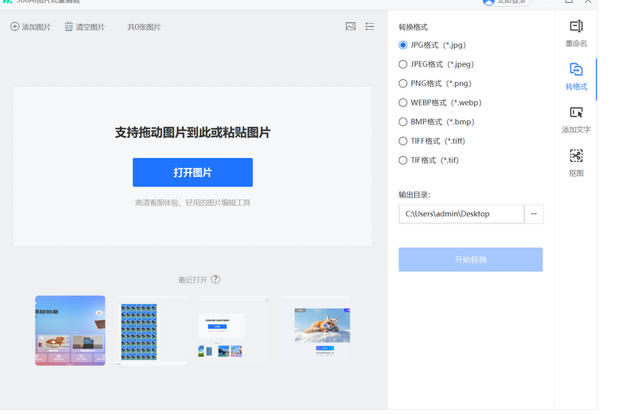
360看图安装步骤
1、(地址栏显示 D:\install\ 这类纯英文目录)
安装包丢进不含中文、空格、括号的文件夹。少数机器遇到奇怪路径会解析失败,这一步零成本,值得做。
2、双击包文件,系统问“是否允许此应用对你的设备进行更改”,选是。没反应的话,通常是安全软件在后台静默拦了,去隔离区放行再试。
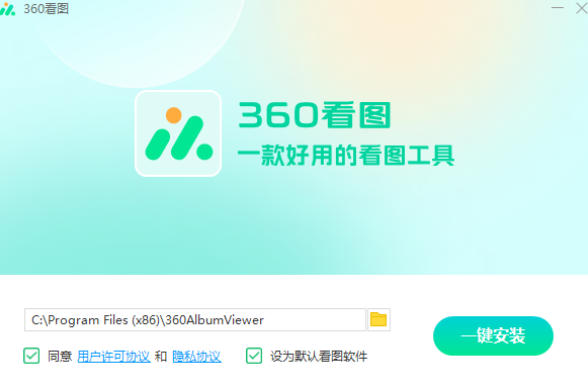
3、协议:条款滚到底再打钩「同意用户许可协议和隐私协议」。没勾的时候「一键安装」是灰的,这不是卡死,是设计如此。
4、路径:系统盘常年告急就改到 D 盘,可以点浏览选文件夹,也能直接手打。末尾别加 \,也别用中文目录名。
5、设为默认看图软件(唯一需要动脑的选项):
想让它彻底接管看图 → 留着勾;
只想偶尔打开 WEBP、ARW 这类系统看不懂的格式 → 去掉勾,装完单独关联几个后缀,避免全家桶式接管。
一键安装:前三项定好后按下它,剩下的交给程序自己跑。
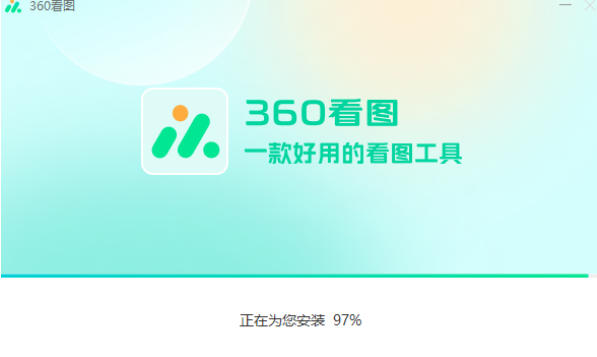
6、几十秒到一两分钟。中途停在某个百分比不动,多半在注册格式关联,耐心等一两分钟再判断,别急着关窗口或拔电源。看到主界面就算成了。原始安装包挪进移动硬盘备份,或者直接删掉。

360看图常见问题
1. 打开图片提示“读取失败”?
先确认图片文件本身是否损坏,用系统自带照片查看器尝试打开同一文件。若正常,则可能是360看图内存占用过高,关闭其他大型程序后重试,或更新软件版本。
2. 文件图标全部变成同一样式?
安装后PS文件与JPG图标变得相同,这是文件关联被统一修改所致。可在文件资源管理器中开启“显示文件扩展名”,通过后缀名区分格式,或在软件设置中恢复原始图标关联。
3. 文件夹中不显示图片预览图?
右键图片选择“打开方式”,重新指定360看图为默认程序,然后在文件夹中切换查看方式为“大图标”或“中图标”。还需检查软件设置中预览图功能是否被误关闭。
4. 打开大尺寸图片提示内存不足?
进入控制面板的颜色管理高级设置,将设备配置文件切换为“Agfa”模式。此方法可解决部分高分辨率图片因色彩配置文件不兼容而被误判为内存不足的问题。
5. 图片旋转后原图被自动覆盖?
360看图的旋转操作会实时保存,关闭后再次打开仍是旋转后的状态。若不想影响原图,旋转前先复制一份备份,或使用“另存为”功能保存旋转结果而非直接修改原文件。
360看图更新日志:
1:全新界面,清爽,简单,高效
2:性能越来越好
小编推荐:360看图作为一款久经风霜的,已经在一次又一次的版本中进行了更新换代,给用户带来了极高的使用体验,强烈推荐需要的用户下载体验,另外还推荐{recommendWords}等相关软件下载使用。





































