万能数据恢复大师
 数据恢复伴侣
 嗨格式数据恢复大师
 DiskGenius数据恢复及分区管理软件 免费版
 世界顶级数据恢复软件EaseUS Data Recovery Wizard Technician
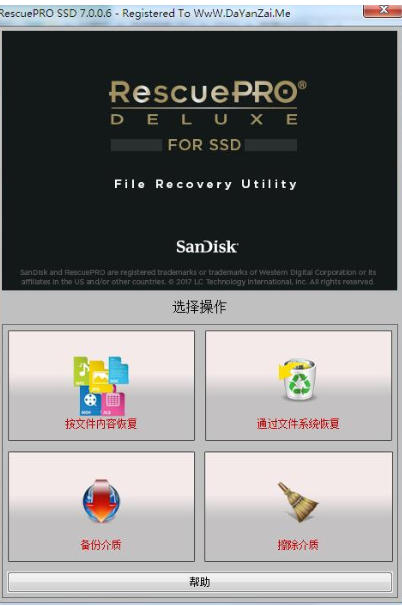
RescuePRO SSD 是闪迪配套推出,面向外置固态硬盘的专业数据恢复工具,适配误删除、格式化、介质损坏等场景丢失的数据。软件支持图片、RAW 原图、视频、文档、音频等多类文件检索,独有碎片视频修复能力,可找回相机、无人机、运动相机损坏的录像。采用向导式简易操作,扫描过程支持文件预览,可提前确认恢复内容。喜欢RescuePRO SSD的朋友快来188软件园下载体验吧!
RescuePRO SSD软件功能
1. 误删除文件恢复,找回 SSD 上手动删除且未被覆盖的图片、文档、音视频资料。
2. 格式化分区恢复,识别被重新格式化后的固态盘,提取分区残留数据。
3. 损坏介质文件提取,针对文件系统损坏、逻辑故障的外置 SSD 进行数据检索。
4. 碎片视频重组修复,拼接断裂的视频片段,恢复无人机、运动相机破损录像。
5. 可恢复文件预览,扫描过程实时查看图片、视频,判断文件能否正常打开。
6. 故障介质镜像创建,把 SSD 完整克隆为镜像文件,后续在镜像中读取数据。
7. 存储介质安全擦除,彻底抹除 SSD 内全部数据,防止隐私信息被他人复原。
8. 多类型文档恢复,电子表格、压缩包、邮件档案等办公文件同样支持检索恢复。
RescuePRO SSD安装步骤
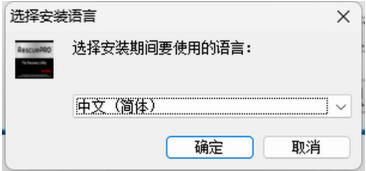
1、语言选择
向导打开后最先出现的是语言列表。RescuePRO SSD 的安装界面本身不带简体中文选项,常见的是 English、Deutsch、Español 等。选 English 就可以,装好之后的软件主界面是否显示中文取决于版本,但安装过程用英文选项完全不影响后续使用。
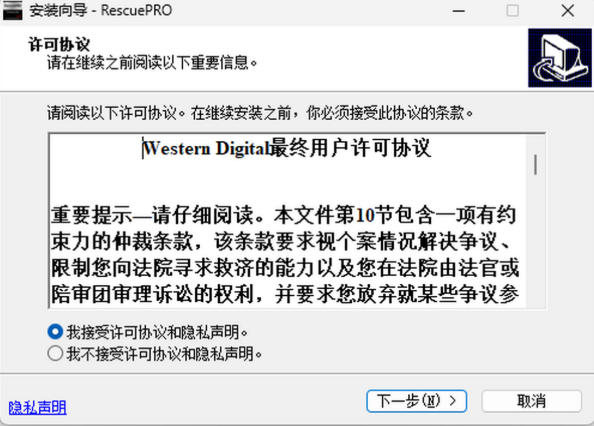
2、许可协议页:只有“接受”才能继续
接下来是 License Agreement(许可协议)界面,旁边或下方有 “I accept the agreement” 的勾选框,勾上之后 “Next” 按钮才会从灰色变成可点击状态。这一步没有技术含量,但不勾选就卡住不动,新手容易在这里愣一下。
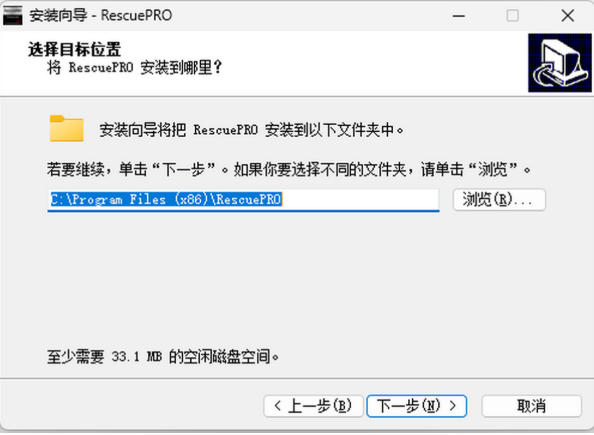
3、安装路径:默认 C 盘可以,但注意路径里不要带中文
路径页会预填 C:\Program Files (x86)\RescuePRO SSD 之类的默认位置。直接点 Next 用默认路径是最稳的。如果你习惯把软件装到 D 盘或其他分区,可以手动改盘符,但后面的文件夹名不要包含中文字符。数据恢复类工具在扫描或写入临时文件时,对含中文的安装路径兼容性并不总是可靠,保持纯英文路径能省掉后面可能出现的莫名其妙的报错。
4、快捷方式与确认页:看一眼再点 Install
接着向导会问是否在桌面和开始菜单创建快捷方式。按默认勾选保留就行,不占什么资源,后面启动也方便。再点一次 Next 进入摘要页,这里会把前面选的语言、路径、快捷方式选项汇总列出来。如果哪一项想改,点 Back 回去调;确认无误后点 Install,安装进度条才开始真正走动。
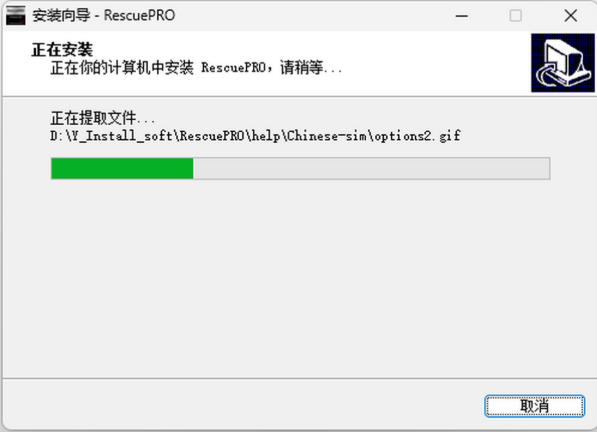
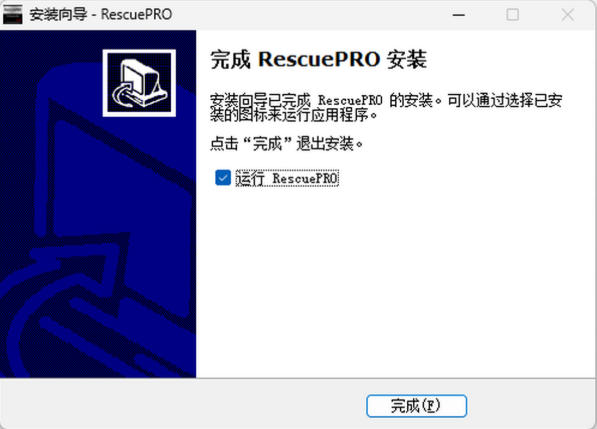
5、完成页:注意那个自动弹出的激活窗口
进度条走完会出现 Finish 页面,通常带一个 “Launch RescuePRO SSD” 的勾选项。点 Finish 之后软件会启动,紧接着就会弹出一个激活/注册窗口,要求填写 License Key 或序列号。
RescuePRO SSD常见问题
Q1:这软件到底是干什么用的?
RescuePRO SSD 是 LC Technology 面向外置固态硬盘做的数据抢救工具,主打照片、视频、文档、邮件等文件的找回。删除、格式化、介质损坏都能扫,靠的是底层签名识别,不是修硬件。
Q2:我的硬盘能不能用?
它只认外置 SSD、U 盘、存储卡这类闪存设备,电脑内置的系统盘和 RAID 阵列不在支持范围。想救系统盘或机械硬盘,得换同门的 FILERECOVERY,别在这款上浪费时间。
RescuePRO SSD更新日志:
1.修改用户提交bug
2.添加新功能
小编推荐:RescuePRO SSD软件是性能超好的软件,大家有目共睹,{zhandian}还有{recommendWords}等绝对值得大家下载使用的相关软件,快来选择您最喜欢的吧!