 驱动人生
驱动人生 金山虚拟光驱
 nero12
 ultraiso免费版软碟通
 光盘刻录大师
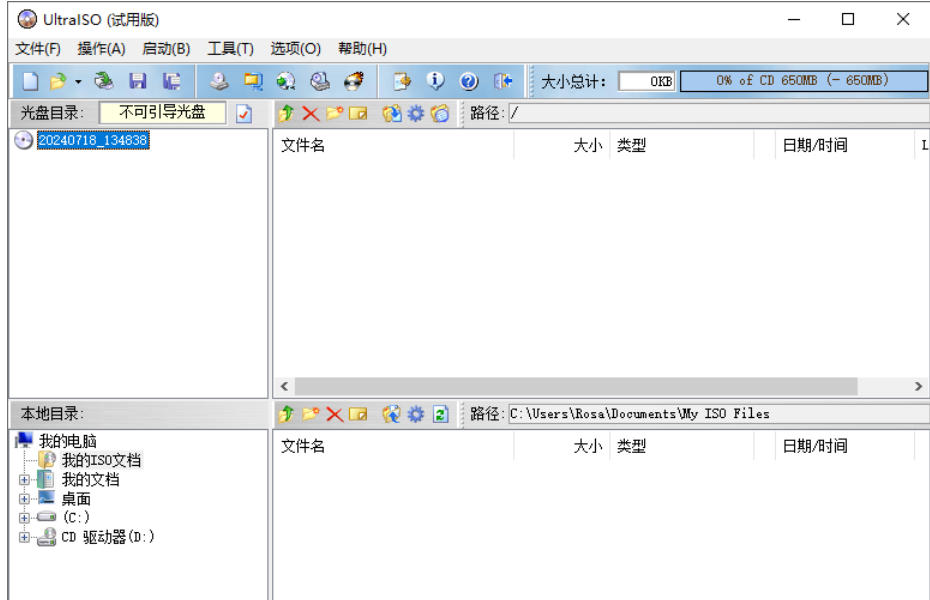
UltraISO 64位(软碟通)是老牌光盘映像文件处理工具,支持ISO、BIN、CUE、NRG、IMG、CIF、DAA等格式互转与编辑。可直接向镜像内添加、删除或重命名文件,无需解包再打包;内置光盘刻录与USB启动盘制作功能,一键把系统镜像写入U盘装机。
UltraISO 64位(软碟通)软件功能
映像文件创建:把整张光盘、指定文件夹或硬盘分区打包成ISO,支持设置卷标、日期及是否隐藏文件。
映像编辑:在镜像内部直接增删改文件与文件夹,支持拖拽操作,修改后保存无需重新生成。
格式转换:将BIN、NRG、MDF、DAA、CIF等专有格式转为标准ISO,也可反向输出,兼容不同刻录与挂载需求。
引导管理:添加、删除或替换启动引导信息,支持El Torito规范,可制作DOS、Windows PE及Linux等多类可启动镜像。
U盘启动盘制作:通过USB-HDD/ZIP/FDD等方式写入镜像,自带格式化与容量检测,做完可直接用来装系统。
光盘刻录:将镜像烧录到CD、DVD或蓝光介质,支持校验写入数据,刻完自动比对确保无坏块。
镜像压缩与分割:按级别压缩减小体积,也能把大镜像切成多段,方便存入小容量U盘或上传网盘。
ISO信息查看与校验:读取卷标、文件大小、创建时间及MD5/SHA校验值,验明镜像是否完整、有没有被篡改。
UltraISO 64位(软碟通)安装步骤
1、找到下载好的 UltraISOv9.7.6.exe,右键 → 以管理员身份运行,再进安装向导。这一步不是仪式感:后面“写入硬盘映像”要直接操作物理磁盘扇区,权限不够时容易在写入阶段弹“拒绝访问”,回头排查反而费事。
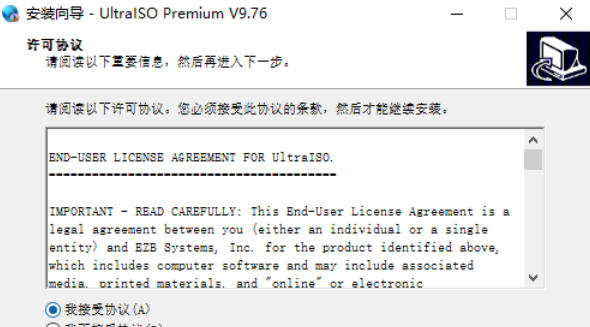
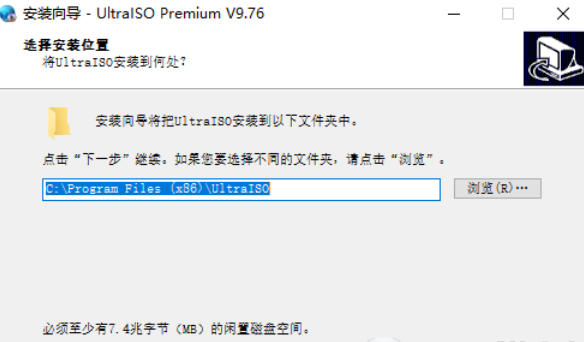
2、安装路径默认在 C:\Program Files (x86)\UltraISO,如果 C 盘紧张,点“浏览”换到 D 盘或 E 盘。路径里不要带中文,纯英文短路径最省心。
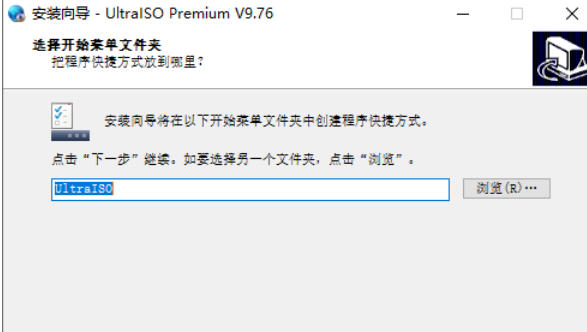
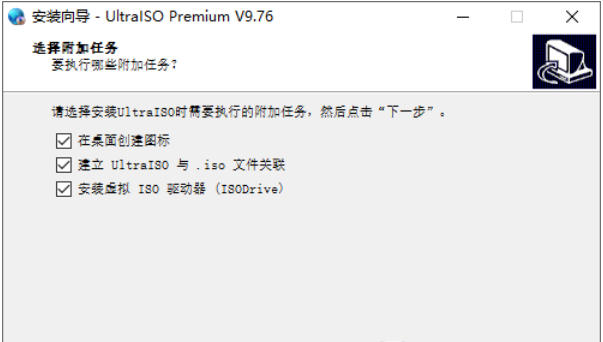
3、附加任务三个勾选框,新手按这个来:桌面图标勾上,.iso 文件关联勾上(以后双击镜像直接进 UltraISO 查看内容),虚拟驱动器这一项可以不勾。不勾它只是少一个虚拟光驱盘符,不影响制作启动盘;以后需要挂载镜像时,软件里手动挂也一样。
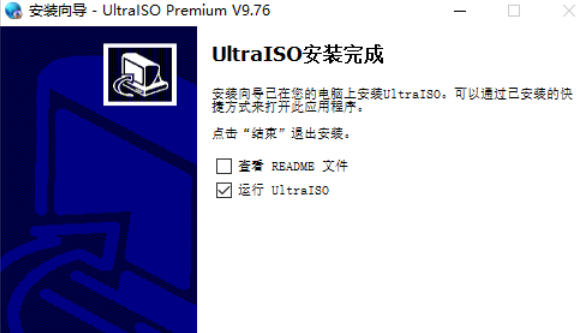
4、看到“安装完成”后,安装器可能会问要不要立即运行。可以先取消,从桌面图标手动打开,确认一切正常。
5、启动后如果跳出试用/注册提示,点 “继续试用” 直接进主界面。试用版限制的是“保存/创建超过 300MB 的 ISO”,把现成 ISO 写进 U 盘这个动作本身不拦。如果你只是做启动盘,试用版足够跑完整流程,不用在第一步就卡在注册上。
UltraISO 64位(软碟通)常见问题
1. 点“写入”后弹“磁盘/映像容量太小”,U盘明明还有空间。
不是U盘总容量不够,是ISO展开后比U盘大,或者U盘当前文件系统装不下ISO里的单个大文件。先看ISO体积,再确认U盘格式;FAT32碰上超过4GB的文件,换NTFS或让软件自动分割。
2. 提示“设备忙”,U盘没在读写,谁在占用它?
资源监视器→磁盘,看哪个进程在读写U盘盘符。Explorer预览、杀软实时扫描、OneDrive同步都可能握着句柄不放。关掉占用源,或者干脆用“便捷写入”绕开排他锁。
3. 以管理员身份运行了,还是报“拒绝访问”。
管理员权限解决的是进程提权,解决不了磁盘策略。U盘属性→策略里如果选了“快速删除”,原始扇区写入会被系统拦下;改成“更好的性能”,再试一次。
4. 写入进度条走到一半停住,等多久算正常?
USB 2.0接口写4GB以上的镜像,十几分钟不稀奇。先看U盘指示灯是否还在闪。如果灯灭了、进度条超过五分钟纹丝不动,再考虑中断重来,别刚卡两分钟就拔盘。
Ultraiso 64位(软碟通)更新日志:
1.修复BUG,新版体验更佳
2.更改了部分页面
小编推荐:Ultraiso 64位(软碟通)这款软件操作简单,功能强大,轻松简单,可以下载试试哦,欢迎大家下载,本站还提供{recommendWords}等供您下载。