


 智微JMF608 SSD开卡工具
 硬盘健康监测工具(CrystalDiskInfo)
 HDTune
 SpeedFan(CPU风扇调速软件)
 mxt8208量产工具
Wise Disk Cleaner 是由 WiseCleaner 推出的一款免费 Windows 磁盘清理与碎片整理工具,可识别并清理系统临时文件、浏览器缓存、日志、更新残留等 50 余种垃圾文件,同时提供磁盘碎片整理、系统瘦身、定时自动清理等功能,适合日常释放 C 盘空间、清理上网痕迹和优化磁盘读写性能。
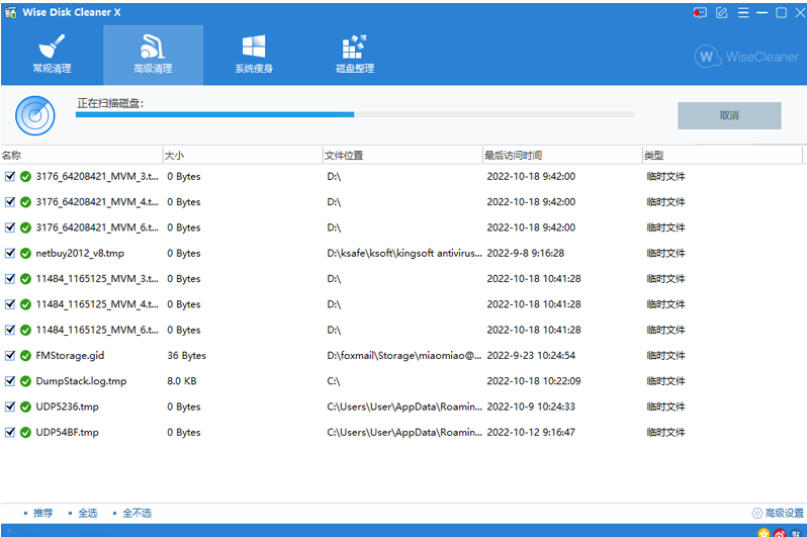
Wise Disk Cleaner软件功能
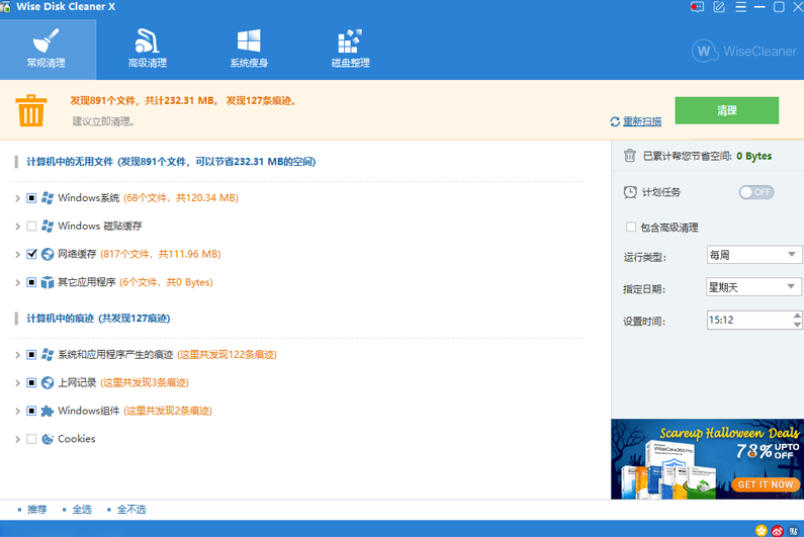
常规清理:快速扫描并删除系统临时文件、浏览器缓存、日志文件、回收站残留、Windows 更新缓存等无用文件。
高级清理:支持自定义扫描路径、文件类型和排除规则,适合对清理范围有更精确要求的用户。
系统瘦身:删除 Windows 补丁备份、示例视频/音乐、帮助文档、冗余语言包等非必要系统文件,可显著释放 C 盘空间。
磁盘碎片整理:对机械硬盘进行碎片重组,提升文件读取效率;SSD 用户建议使用“优化”而非碎片整理。
定时自动清理:可设置每天、每周或每月自动执行清理任务,也可创建桌面“一键清理”快捷方式。
隐私保护:清除浏览器历史记录、Cookie、表单数据、最近使用记录等,保护个人隐私。
Wise Disk Cleaner安装步骤
1、把 zip 解到任意目录,比如 D:\WDC,别在压缩包里直接双击 exe——那样容易跑一半卡住。
2、进文件夹,双击 WiseDiskCleaner.exe。首屏大概率是英文,别慌,这不是下错。
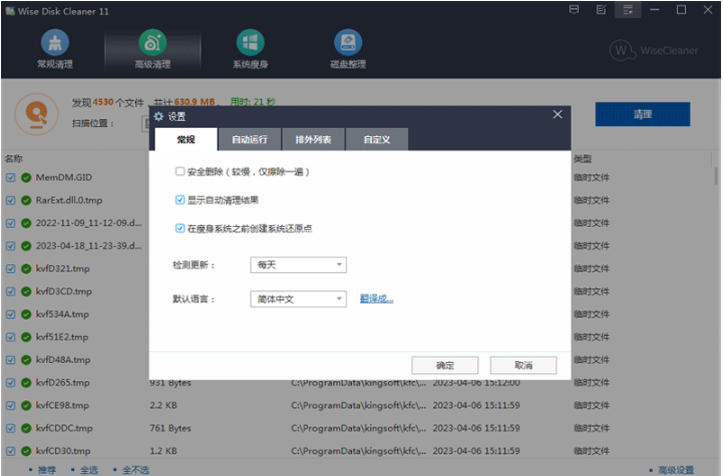
3、找界面上的扳手图标(或进菜单 General / 设置),把 Language 切成简体中文。有的版本切完即时变,有的要重开一下程序。
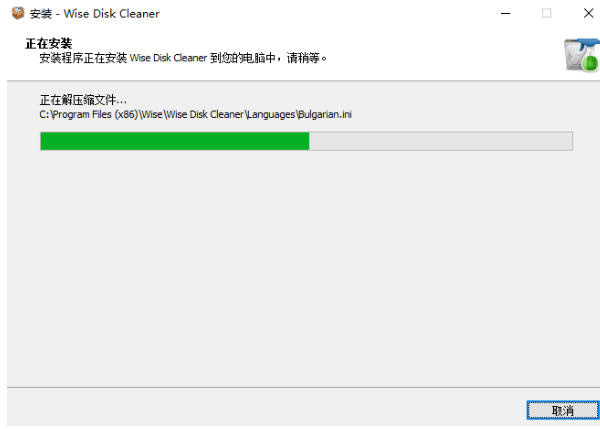
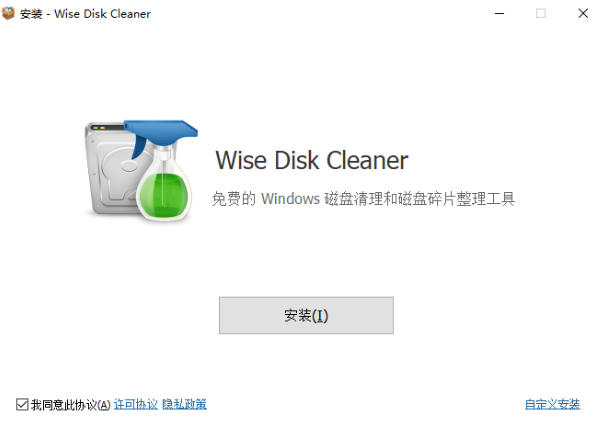
4、变回中文后,主界面左边是清理模式、右边是扫描按钮——到这步就算"装"好了,因为本来就没东西要装。
5、启动软件
安装结束后,可在桌面或开始菜单中找到 Wise Disk Cleaner 图标,双击打开即可使用。首次运行可在菜单中切换为简体中文界面。
Wise Disk Cleaner常见问题
大文件查找扫不到我想要的东西?
检查两个地方:高级清理的筛选条件里,文件大小下限是不是设得太高了;目标文件夹有没有被意外加进排外列表。另外,受系统权限保护的目录,普通模式下遍历不进去,得用管理员权限启动。
重复文件是按什么判断“重复”的?
按文件哈希值比对,不是看文件名。两个文件名字完全不同但内容一模一样,照样会被揪出来;名字相同但内容有差异,则不会被判定为重复。删之前建议展开列表确认一下,别把不同版本的文档当成重复项处理了。
磁盘整理工具(Wise Disk Cleaner)更新日志:
1.将bug扫地出门进行到底
2.有史以来最稳定版本
小编推荐:磁盘整理工具(Wise Disk Cleaner)小编亲自鉴定,童叟无欺!本站还有类似软件{recommendWords},欢迎点击下载体验!