是华收银系统
 Effidit
 PerfDog
 翰文计划与排程及动态管理系统
 线刷宝刷机工具
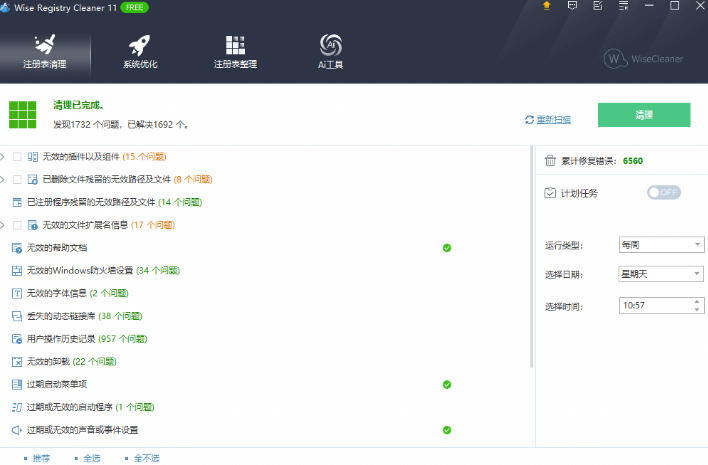
Wise Registry Cleaner Free 是免费注册表维护工具,它专门收拾软件反复装卸后留下的无效键值、失效路径和残留表项,清理前自动备份,出错还能整体回滚。除修复注册表,它顺手做系统调优与碎片整理,再配上定时任务和桌面一键入口,普通用户也能把电脑维护得干净顺手。喜欢Wise Registry Cleaner free(注册表清理)的朋友快来188软件园下载体验吧!
Wise Registry Cleaner Free软件功能
扫描并清除软件卸载后遗留的无效路径、失效快捷方式与过期卸载条目
识别没有归属的 ActiveX 与 COM 组件注册信息,解除对系统资源的无效占用
修正错乱的文件扩展名关联,让双击文档时能唤出正确的程序
检出共享 DLL 的无效引用,减少程序启动阶段的反复报错
清理开机与登录环节的多余启动条目,缩短进入到桌面的等待时间
整理注册表结构,把碎片化的键值重新排布,让数据库体积回落
系统调优模块覆盖粘滞键误触、局域网请求缓冲区、快速启动对 SSD 的损耗等开关
完整备份与还原通道,本地留存注册表快照并创建系统还原点,随时可以回退
Wise Registry Cleaner Free安装步骤
1、双击 WRCFree.exe 后,先同意许可协议,进入安装类型和路径选择界面。这里默认是“完全安装”,路径指向 C:\Program Files\Wise\Wise Registry Cleaner。
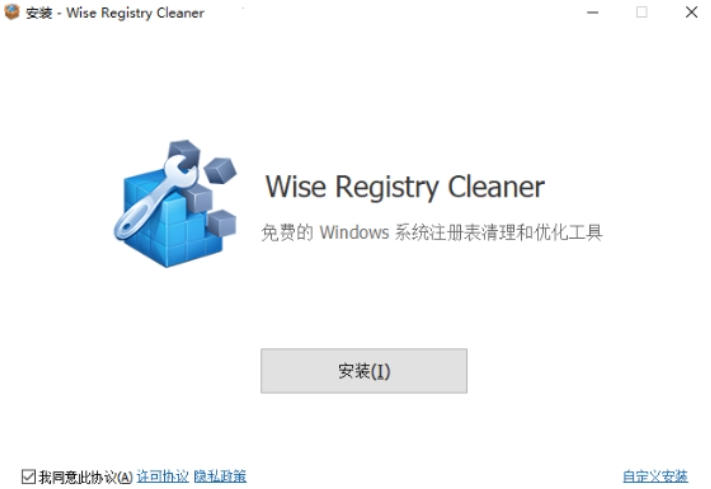
2、这个软件的安装体积很小,官方标注最低只需要 9–10 MB 磁盘空间。所以改不改路径,对 C 盘空间的影响几乎可以忽略。
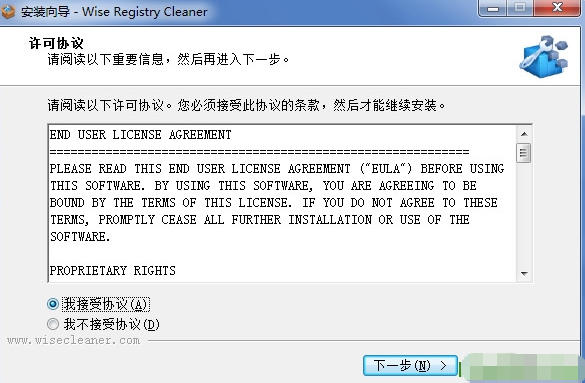
3、如果你没有“软件一律不放系统盘”的强迫症,保持默认路径反而更省事,卸载时也更容易找干净。
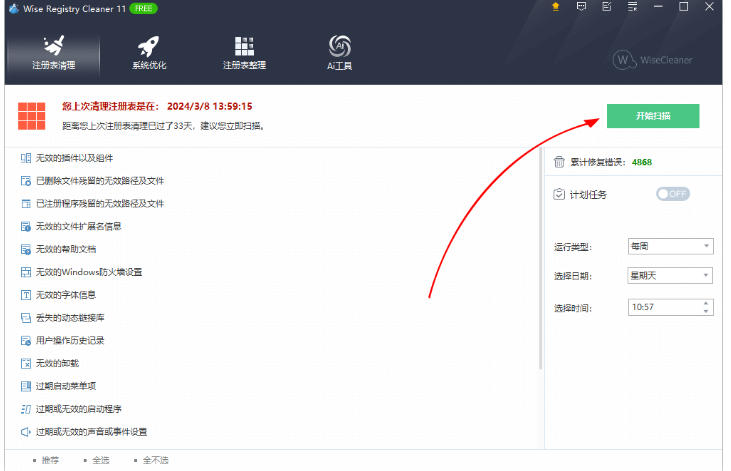
4、只有当你确实想把所有工具集中收纳在某个非系统盘文件夹里,才点“浏览”切过去。
5、选好之后点“安装”,文件释放过程很快,不会弹驱动安装,也不会要求重启。
Wise Registry Cleaner Free常见问题
1. 清理后软件打不开怎么办?
第一时间打开"备份/还原",选清理前的备份点恢复,重启验证。后续扫描时把该软件的注册表路径加入排除列表,避免重复误删。
2. 扫描速度太慢能加速吗?
关闭"深度扫描"模式,改用快速扫描。也可在自定义扫描中排除不关心的目录,大幅缩短耗时。
3. 提示权限不足无法修复?
右键程序图标选"以管理员身份运行"。企业环境中若被组策略限制注册表编辑,需联系管理员放开权限。
4. 备份文件占用太多磁盘空间?
进入设置限制备份保留份数(建议5份内),手动删除历史旧备份。也可将备份路径改到非系统盘。
5. 系统组件被标记为垃圾能删吗?
不确定的一律取消勾选。在设置中开启"跳过微软相关项",或将重要路径加入排除列表,稳妥优先。
Wise Registry Cleaner free(注册表清理)更新日志:
1:优化了性能
2:解决bug问题我们是认真的
小编推荐:非常不错的一款Wise Registry Cleaner free(注册表清理),使用方便,功能强大,需要的不要错过哦。本站还提供{recommendWords}供您下载。