

 制作linux启动u盘(rufus)
 磁盘整理工具(Wise Disk Cleaner)
 SSD固态硬盘优化软件(Intel SSD Toolbox)
 智扫磁盘清理
 硬盘健康监测工具(CrystalDiskInfo)
 SpeedFan(CPU风扇调速软件)
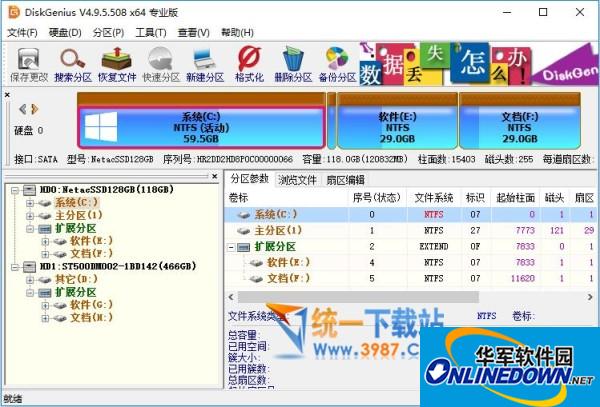
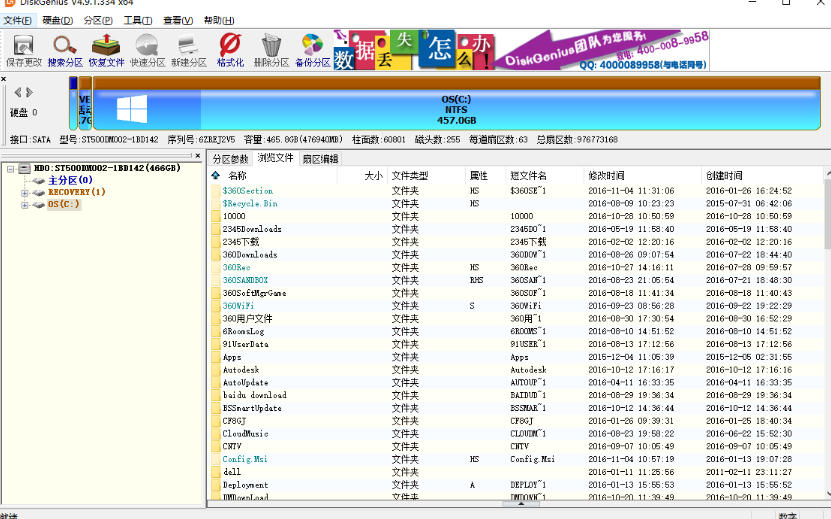
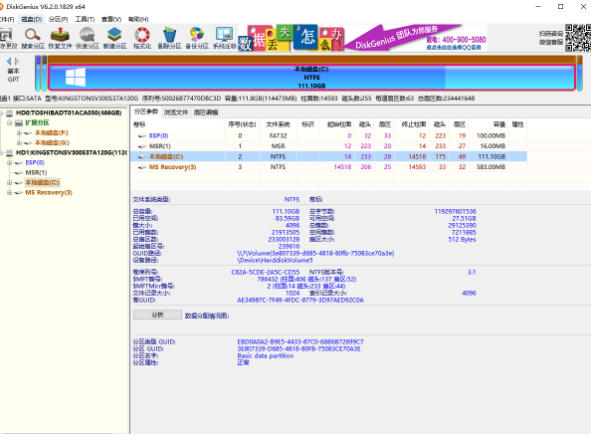
DiskGenius 简体中文版由易数科技打造,它把分区管理、数据恢复、备份还原与磁盘检测收进同一个界面,既能无损调整分区、迁移系统,也能从误删除、格式化、分区表损坏等情形中找回资料,并支持 MBR 重建与 S.M.A.R.T. 健康读取,新版还补上磁盘测速与启动项修复,装机急救都靠得住。喜欢DiskGenius简体中文版(x32/x64)的朋友快来188软件园下载体验吧!
DiskGenius简体中文版(x32/x64)软件功能
新建、删除、隐藏、格式化分区,支持 GPT 与 MBR 两种分区表互转
无损调整分区容量、合并与拆分相邻分区,无需事先腾空数据
已删除文件与误格式化分区的资料找回,覆盖照片、文档等上千种类型
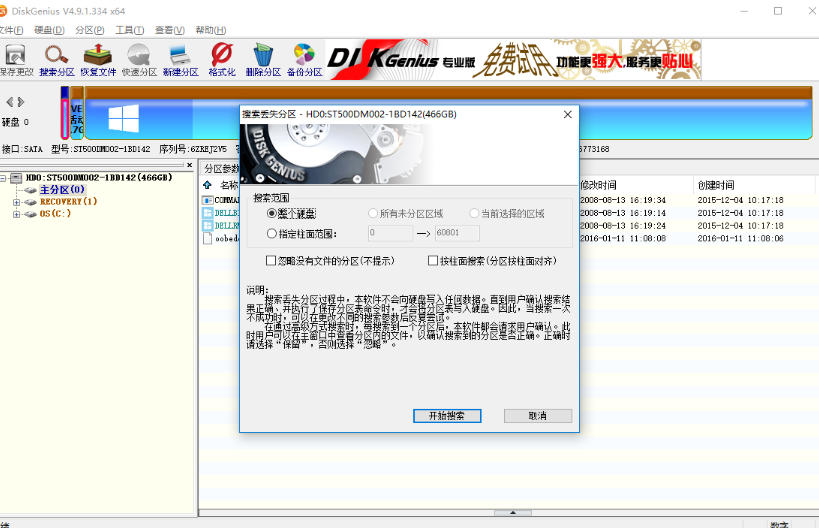
丢失分区搜索与重建,即时显示找到的分区参数及其内部文件
分区备份、磁盘克隆与系统迁移,把 Windows 平移到 SSD 或 U 盘
坏道检测与修复、S.M.A.R.T. 信息读取,摸清硬盘的真实健康状况
扇区编辑与十六进制查看,供专业人员分析底层数据结构
数据擦除与永久删除,按规范销毁文件,防止被恢复软件还原
DiskGenius简体中文版(x32/x64)安装步骤
1、安装包本身不挑语言,向导第一屏让你在 简体中文 / English 之间挑;选了中文,装出来菜单按钮就全是汉字。所以"简体中文版"指的是安装时挑了中文,并不是单独有一个中文安装文件。
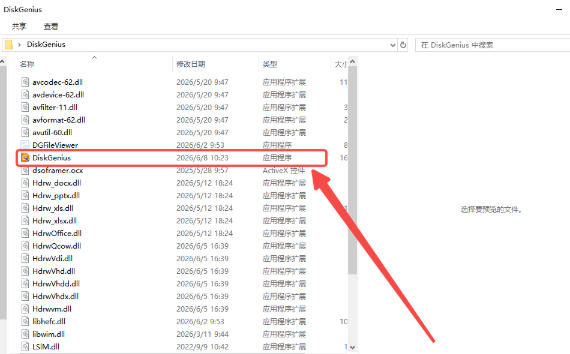
2、Windows 弹"是否允许更改此计算机"点是。一溜向导里只两处停一下
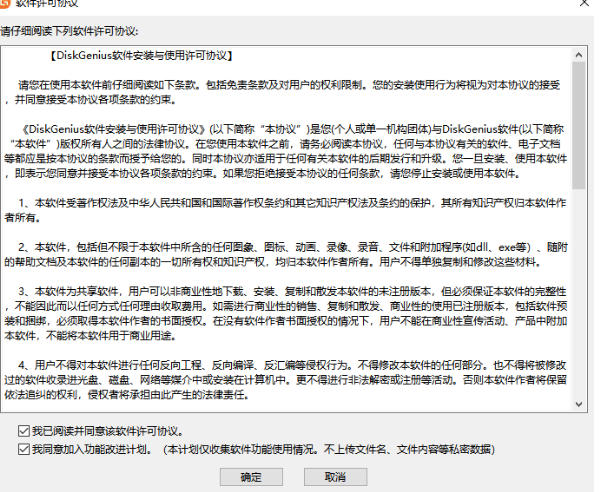
3、那栏手动点成**简体中文**,默认往往是 English,不选就白下中文版了。
4、默认 C:\Program Files\DiskGenius 没毛病;但救数据的场合改到别的盘——装软件会往盘里写东西,万一盖住还没找回的数据就糟了。顺手勾上"创建桌面快捷方式"。
5、其余"我接受协议""下一步"带过,进度条几秒走完点完成,桌面蹦出图标即落地。
DiskGenius简体中文版(x32/x64)常见问题
1. 软件启动后看不到硬盘?
先检查BIOS中硬盘是否被识别。近年笔记本若开启Intel VMD/RST模式,DG可能无法枚举NVMe盘,需进BIOS切AHCI或加载对应驱动。
2. 分区打不开提示"需要格式化"?
千万别点格式化。选中该分区执行"恢复文件",选"完整恢复"扫描,找到数据后复制到另一块盘再处理原分区。
3. 分区变成RAW格式怎么救?
RAW只是系统无法识别文件系统,数据大多还在。右键分区选"智能加载当前分区"尝试读取;失败则用"恢复文件"功能深度扫描提取。
4. 误删文件后怎么找回?
选中所在分区点"恢复文件",勾选"恢复已删除的文件"。若删除后有写入操作,同时勾选"额外扫描已知文件类型",按扩展名在"所有类型"中查找。
5. 误格式化分区能恢复吗?
格式化不会立刻擦除数据。选中该分区执行"恢复文件",选择"完整恢复"模式扫描。扫描过程中找到目标文件即可提前停止并复制出来。
DiskGenius简体中文版(x32/x64)更新日志:
1.修正了其它bug;
2.优化了软件的兼容性
小编推荐:相信我,只要你用上了DiskGenius简体中文版(x32/x64)其他的软件都可以卸载了,绝对满足你的所有需求。小编还精心为您准备了{recommendWords}