

 鲁大师
鲁大师 驱动人生win10专版
 360驱动大师
 驱动精灵网卡版
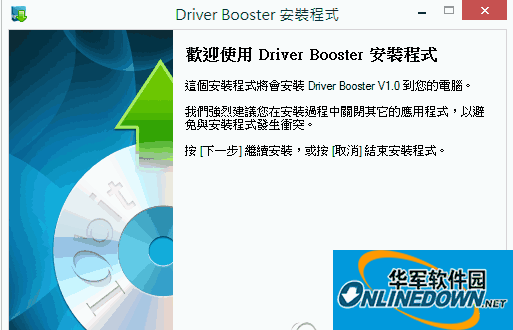 一键更新驱动(IObit Driver Booster)
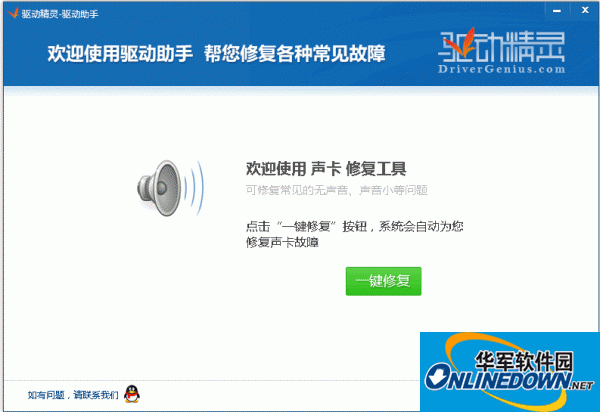
驱动精灵驱动助手(声卡修复工具)中文绿色免费版,是从驱动精灵主体剥离出的声卡检测小工具,体积不到一兆,免安装、双击就能用。电脑忽然没声音时,它能一键扫描声卡驱动状态,把设备被禁用、音频服务停摆、音量被设成静音这类隐藏原因逐个揪出来;瑞昱声卡前置面板插耳机不出声的老毛病,也照样对症处理。喜欢驱动精灵驱动助手(声卡修复工具) v2.0 中文绿色免费版的朋友快来188软件园下载体验吧!
驱动精灵驱动助手(声卡修复工具)中文绿色免费版软件功能
声卡驱动扫描:报出声卡芯片型号、正在用的驱动版本和它目前的状态。
设备禁用排查:看看"声音、视频和游戏控制器"里的播放设备是不是被系统关掉了。
音频服务复位:查 Windows Audio 和它依赖的端点构建服务有没有被停下,需要就重新启动。
静音状态解开:揪出被误点成静音、或者音量被拖到底的音频通道,改回正常。
前置音频面板修正:针对瑞昱声卡前面板插耳机不出声的情况,调整插孔检测这处设置。
一键修复:把扫出来的几项问题打包处理,省得一个个手动去点。
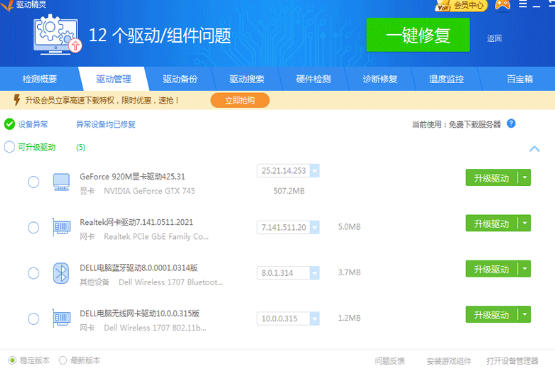
驱动异常提示:发现驱动缺失或版本不对时给出提醒,指引你把它补上。
修复后试听:修完提供声音测试,放一段听听是否恢复;要是还不行,再诊断一轮接着修。
驱动精灵驱动助手(声卡修复工具)中文绿色免费版安装步骤
1、在压缩包上右键,选择“解压到当前文件夹”或“解压到 [文件夹名]”。建议解压到一个非系统盘的位置,比如 D:\声卡修复,或者干脆就放在桌面上一个临时文件夹里。

2、双击那个主程序图标。如果 Windows 弹出 UAC 提示,点“是”放行。

3、点击后,程序会自动扫描并尝试恢复上述设置,过程很快。修复结束后,回到你原本没声音的场景里验证一下:插上耳机听一下,或者放一段音频看看有没有输出。

4、如果你的声卡驱动在设备管理器里带有黄色感叹号,或者驱动压根没有安装,那属于“驱动本身缺失或错误”的范畴,需要回到驱动精灵主程序或设备管理器里去补驱动,这个独立小工具帮不上忙。
驱动精灵驱动助手(声卡修复工具)中文绿色免费版常见问题
Q:工具修复日志提示注册表写入失败
A:权限不足导致注册表项无法更新,关闭所有后台音频软件,管理员身份运行,再重新执行一遍修复流程。
Q:重装系统之后,这个工具修复效果变差
A:纯净新系统缺少音频辅助组件,优先装好对应声卡驱动,再使用工具处理后续音频配置类小问题。
Q:耳机插上有杂音、爆音,工具能不能处理
A:杂音爆音多是驱动版本、接地干扰问题。工具不优化音质,建议更换稳定驱动,检查线材与接口接触情况。
驱动精灵驱动助手(声卡修复工具) v2.0 中文绿色免费版更新日志:
1:优化了性能
2:解决bug问题我们是认真的
小编推荐:驱动精灵驱动助手(声卡修复工具) v2.0 中文绿色免费版小编亲自鉴定,童叟无欺!本站还有类似软件{recommendWords},欢迎点击下载体验!