

 鲁大师
鲁大师 360驱动大师
 驱动精灵网卡版
 PCMark(硬件综合测试)
 IObit Driver Booster pro 驱动程序更新工具
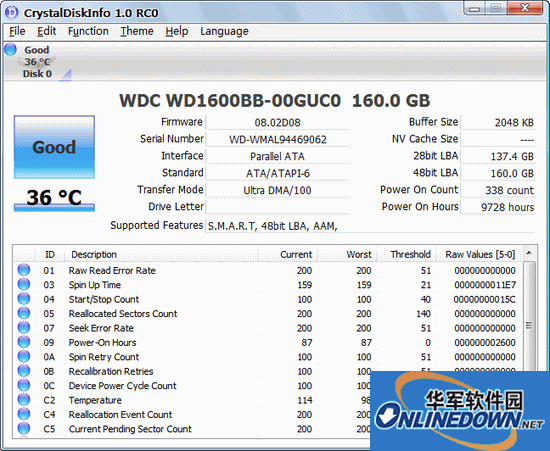
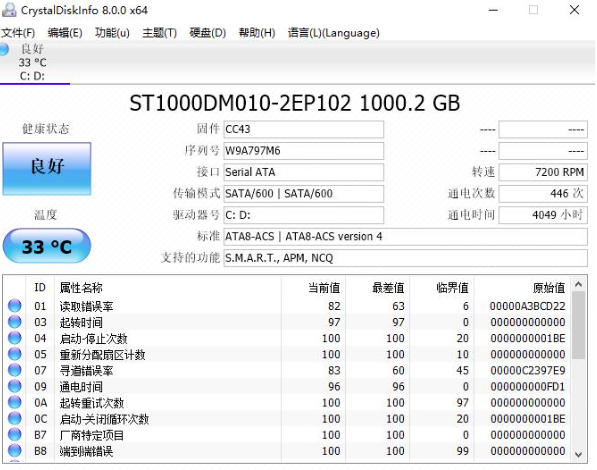
CrystalDiskInfo 是一款免费开源的硬盘健康检测工具,体积不到六兆且双击解压即可运行,无需再走安装流程。它读取硬盘自身的 SMART 自诊断数据,把型号、接口类型、转速与温度、通电次数、累计通电时长、固件版本一并摊在屏幕上,再按蓝黄红三色给健康状况打分。硬盘临近报废之前它会主动报警,替你把备份和换盘的时间留出来。
CrystalDiskInfo软件功能
自动枚举磁盘:打开即扫描本机内置与外接存储,多盘并列成列表,想只看某一块切过去即可。
档案信息读取:读出型号、固件版本、序列号、容量、接口类型、传输模式、转速,以及通电次数和累计通电小时数。
健康状态评估:综合 SMART 的判定结果给出良好、注意、危险三档,用颜色标记在窗口显眼处。
属性明细铺开:逐条列出读取错误率、重映射扇区计数、当前待映射扇区、寻道错误率等数十项参数及原始数值。
温度看护:持续采集盘体温度读数,超过设定阈值就按你选的方式提醒,防止固态盘因过热掉速。
后台常驻与开机自启:最小化后躲在任务栏角落继续工作,可设置随系统启动,异常时第一时间发现。
变化趋势图:将温度、健康程度等指标按时间记录并绘成折线,方便回看某段时间硬盘经历了什么。
机械盘调节与批量巡检:调整支持设备的 AAM 降噪与 APM 电源策略;配合命令行快照与静默安装参数,可在机房批量核查多台机器。
CrystalDiskInfo安装步骤
1、 第一屏通常一句 OK 确认语言,点掉即可。
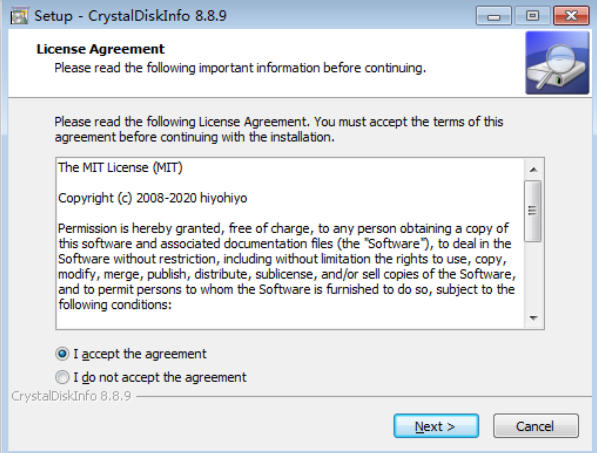
2、许可协议那屏,选「I accept the agreement」再 Next,不选过不去。
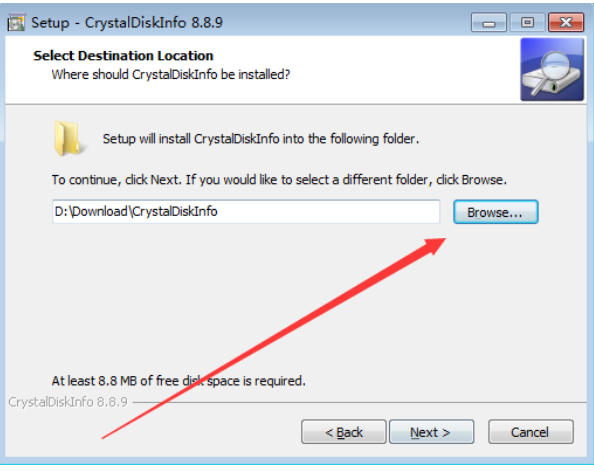
3、 安装位置这屏,默认塞 C 盘,想挪就去 Browse 指到别的盘,比如 D:\Program\CrystalDiskInfo。
4、开始菜单文件夹名那屏,直接 Next;嫌碍事可勾掉「Don't create a Start Menu folder」。
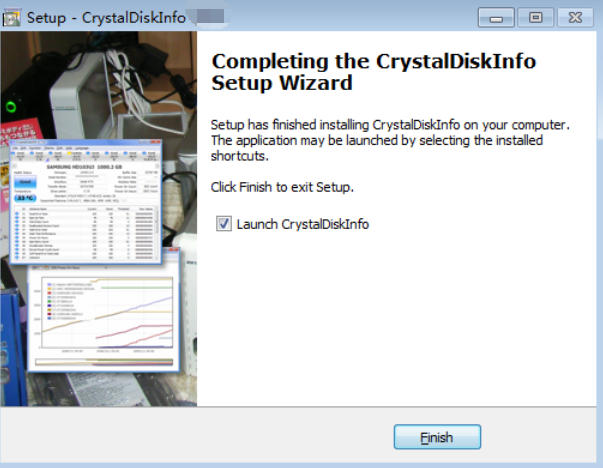
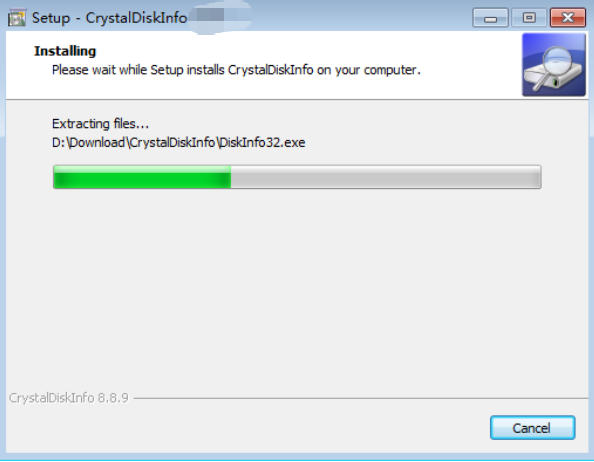
5、桌面快捷方式那屏,按需勾选,然后 Next、Next。收官这步 Install,等进度条走完,Finish 收尾。收尾屏若有个 Launch 勾选项,不急着开就取消,免得刚装好就弹窗。
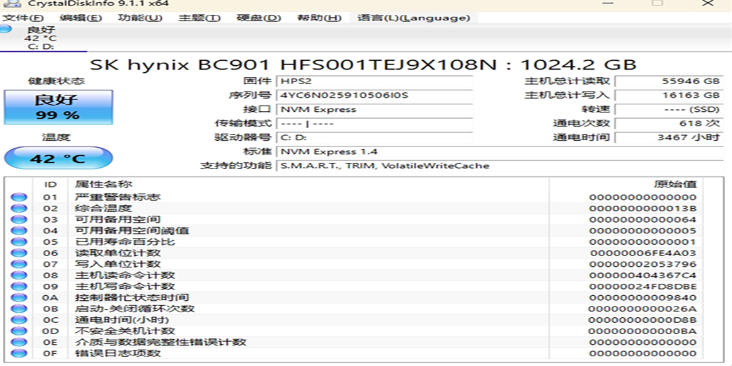
6、走完在开始菜单或桌面图标处就能把它唤出来。向导里没有要你额外打钩的赠送软件,比很多国产安装器干净,它不捆绑额外全家桶。
CrystalDiskInfo常见问题
1、Q:打开软件,列表空白,一块硬盘都识别不到
A:右键用管理员身份启动,进入 BIOS 确认 S.M.A.R.T 开启。RAID 模式、VMD 开启会屏蔽单盘信息,可临时切 AHCI 再重试。
2、Q:外接移动硬盘只显示盘符,温度、转速全部未知
A:多数硬盘盒桥接芯片不支持透传 SMART。在功能菜单开启 USB 调试选项,不行就拆盘直连主板 SATA 口检测。
3、Q:机械硬盘转速一栏一直标注未知,没有数值
A:并非硬盘故障,部分硬盘固件不向外上报转速字段,固态本身无转速。可对照厂商工具交叉核对硬件参数。
4、Q:NVMe 固态识别失败,BIOS 里硬盘正常显示
A:Intel 平台 VMD 功能接管固态,拦截读取指令。进 BIOS 关闭 VMD 控制器,保存重启后重新打开软件扫描。
CrystalDiskInfo (显示硬盘接口.转速.温度信息)更新日志:
1. 优化的脚步从未停止!
2. 更多小惊喜等你来发现~
小编推荐:CrystalDiskInfo (显示硬盘接口.转速.温度信息)一直以来是大多数小伙伴常用软件,在网民心目中的可是有这霸主地位可见一般,{zhandian}小编同学推荐广大用户下载CrystalDiskInfo (显示硬盘接口.转速.温度信息)使用,快来下载吧,另外还有{recommendWords}提供下载。