



 鲁大师
 驱动人生
 360驱动大师
 海盗船SSD Toolbox固态硬盘工具箱
 Samsung三星SSD固态硬盘Data Migration数据迁移软件
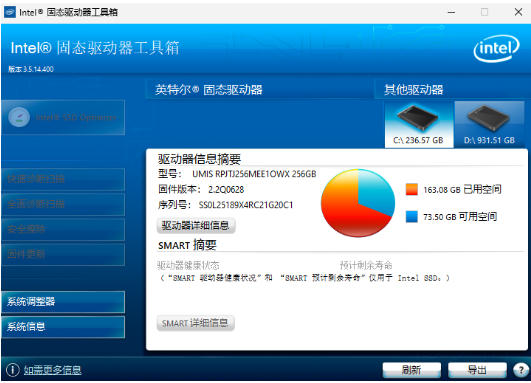
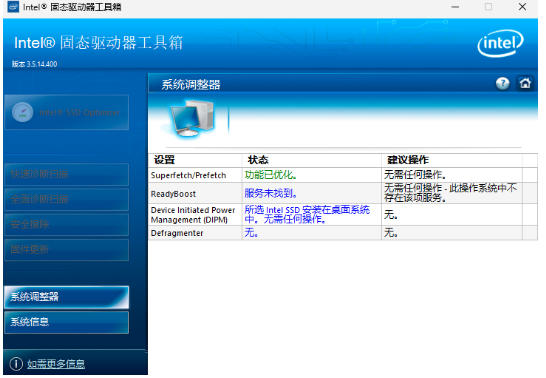
Intel英特尔SSD Toolbox固态硬盘工具箱是英特尔早年面向自家固态硬盘推出的 Windows 端维护工具,核心用途集中在健康监控、性能维护和固件管理三条线上。它能读取英特尔 SSD 的型号、固件版本、健康状态和预估剩余寿命,并借助 SSD Optimizer 执行手动 TRIM、固件更新、快速与完整诊断扫描,以及不可逆的安全擦除。
Intel英特尔SSD Toolbox固态硬盘工具箱软件功能
1. 查看驱动器核心信息
读取型号、容量、固件版本和序列号,英特尔 SSD 还会额外显示健康状态与预估剩余寿命百分比,非英特尔盘只能拿到基础识别数据。
2. SMART 属性读取与阈值比对
把原始的十六进制 SMART 数据翻译成可读状态,并与厂商阈值对照,方便判断重映射扇区、预留空间、磨耗指数是否异常。
3. Intel SSD Optimizer(手动 TRIM)
向固态硬盘发送 TRIM 指令,清理已删除数据占用的闪存块,缓解长期使用后的写入降速。建议每周运行一次,官方确认反复执行不会损伤硬盘。
4. 固件更新
在 Windows 环境下为受支持的英特尔 SSD 刷写新固件。操作前需要完整备份数据,更新过程中不能断电或强制中断。
5. 快速诊断扫描
耗时较短,主要验证控制器和基础读写通路是否正常,适合日常快速排查“盘还能不能用”。
6. 完整诊断扫描
对全盘闪存块逐一进行读写检测,用来发现快速扫描漏掉的坏块或读写错误,耗时明显更长。
Intel英特尔SSD Toolbox固态硬盘工具箱安装步骤
1、双击 exe,出来的是标准 Setup。随包那份 3.x 安装说明把六步写得很短:欢迎页点 Next,许可协议点 Yes,接着冒一句要不要顺带装 Intel Update Manager,点 No 也不耽误主程序;
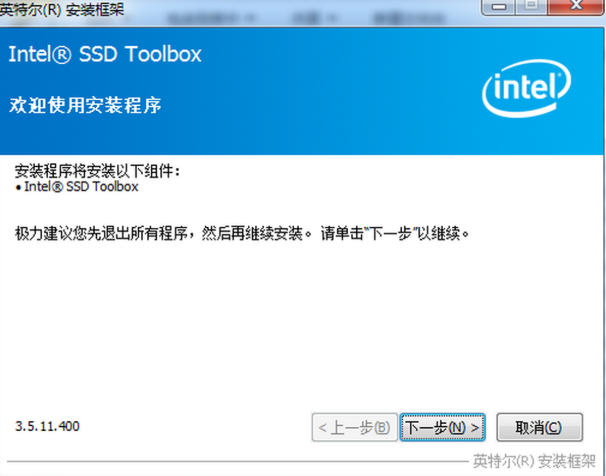
2、文件复制完再点一次 Next,Installation Complete 那屏点 Finish。中文老版支持页多两处:开头让你选语言,收尾问要不要立刻启动。
3、真正要拍板的只有路径和语言。默认落点是系统盘 Program Files (x86) 底下的 Intel 目录,C 盘紧张就点浏览换地方,挑纯英文路径稳妥;
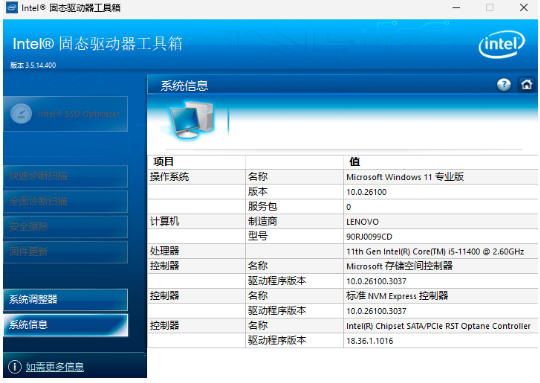
4、开头那页问界面语言,挑中文(简体)那项,向导和主窗口的字一起换过来。全程没有第三方推荐软件的勾,冒出来就关掉重下,这一条最容易漏看。
5、蓝底的 UAC 弹窗属常规动作,点之前扫一眼发布者和文件名,对得上再点是。读盘底层信息要较高权限,装完直接双击图标若只闪一下、或首页数据空白,右键换管理员身份重开一次,多数情况到这儿就通。
Intel英特尔SSD Toolbox固态硬盘工具箱常见问题
系统认得盘,工具箱首页却空着?
查供电、SATA 线有没有松、点 Refresh、重启再开,手册就这四条。还不见翻 BIOS,AHCI 被改成 RAID 会挡住专属功能;USB 硬盘盒的桥接芯片多半不传 SMART 和固件指令,直连主板再试。
Intel英特尔SSD Toolbox固态硬盘工具箱更新日志:
1.将bug扫地出门进行到底
2.有史以来最稳定版本
小编推荐:在经历了多次的更新与优化,Intel英特尔SSD Toolbox固态硬盘工具箱变得更加的人性化,也更加的简单易操作,{zhandian}小编亲测,推荐给大家下载,感兴趣的小伙伴还可以下载{recommendWords}。