

 Office2013
 WPS Office
 财务报表
财务报表 嗨格式文件修复大师
 企业微信PC版
 AOE工程项目分析工具
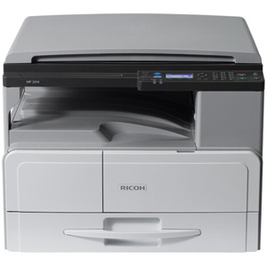
理光 MP 2014 复合机驱动是理光官方为 MP 2014/2014D/2014AD 系列黑白数码复合机开发的 Windows 平台驱动程序包,包含打印驱动、扫描驱动及设备管理工具三大组件,适配 USB 直连与局域网连接两种使用场景,是电脑与复合机通信的核心程序。
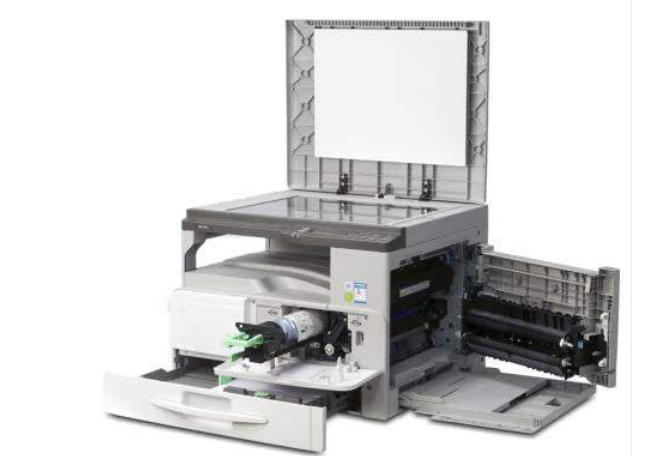
核心功能
1. 打印驱动功能
- 采用 DDST 打印控制语言,兼容主流办公软件输出,匹配设备 20 页 / 分钟的打印速度
- 支持双面打印、2 合 1/4 合 1 多合一打印、身份证一键排版打印,降低纸张消耗
- 支持厚纸模式、自定义纸张尺寸,可输出 216g/m² 厚纸、证书等特殊介质
- 可自定义打印分辨率、墨粉浓度、页面边距等参数,适配不同文档输出需求
2. 扫描驱动功能
- 内置 USB TWAIN/WIA 驱动与网络 TWAIN 驱动,支持最高 600×600dpi 彩色 / 黑白扫描
- 支持身份证正反面扫描合并为单页,可直接扫描到本地文件夹、邮件客户端
- 兼容所有支持 TWAIN 协议的图像、文档编辑软件,可在软件内直接调用扫描
3. 设备管理工具功能
- 配套 Smart Organizing Monitor 工具,实时查看墨粉余量、纸张状态、故障代码
- 支持远程修改复合机网络参数、打印默认配置,无需操作设备面板
- 可管理打印任务队列,查看、暂停、取消待执行的打印作业
软件安装流程
方式一:USB 直连安装(单台电脑使用推荐)
步骤 1:准备安装包
前往理光官方支持页下载对应 Windows 版本的驱动压缩包,或使用设备附带的驱动光盘。下载后解压到本地文件夹,关闭所有办公软件和杀毒软件。
步骤 2:启动安装向导
进入解压后的驱动目录,双击运行`RP_SETUP.exe`安装程序,在语言选择界面选择「简体中文」,点击「OK」进入安装向导。
步骤 3:选择安装类型
在安装首页点击「快速安装(USB 连接)」,进入专属 USB 安装流程。
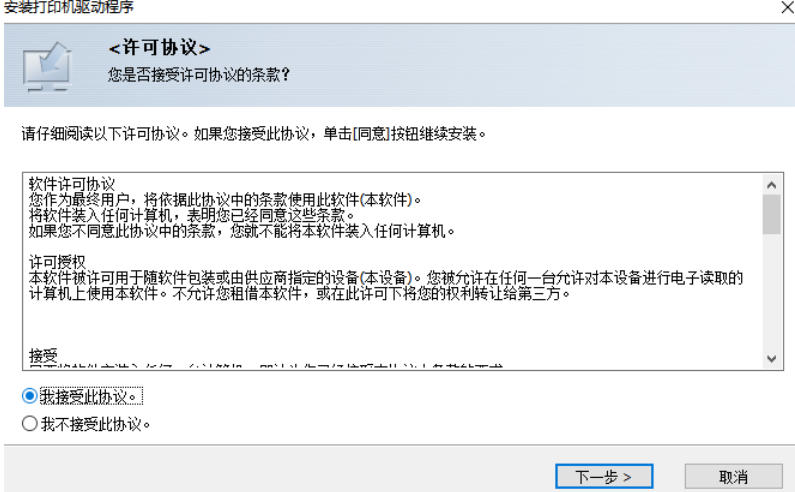
步骤 4:同意许可协议
完整阅读软件许可协议,勾选「我接受许可协议条款」,点击「下一步」继续。
步骤 5:连接设备并开机
按照向导提示,先关闭复合机电源,用 USB 数据线连接电脑与复合机的 USB 接口,插紧后按下复合机电源键开机。
注意:必须遵循「关机接线→开机」的顺序,否则可能出现系统识别异常。
步骤 6:自动安装驱动
系统自动检测新硬件,安装程序自动复制驱动文件、配置 USB 端口。若弹出 Windows 安全警告,点击「始终安装此驱动程序软件」即可。
步骤 7:安装完成
安装结束后,可选择是否设置为默认打印机、是否开机启动状态监视器,确认后点击「完成」。建议打印测试页验证驱动是否正常工作。
方式二:网络连接安装(局域网共享使用)
步骤 1:前置准备
确认复合机已接入局域网,在设备面板上查询并记录复合机的 IP 地址(需提前在设备上配置网络参数)。确保电脑与复合机在同一局域网,下载并解压驱动安装包。
步骤 2:启动自定义安装
运行`RP_SETUP.exe`,选择语言后点击「OK」,在安装类型中选择「自定义安装」,点击「下一步」。
步骤 3:选择安装组件
勾选需要安装的组件(打印机驱动、扫描驱动、状态监视器),点击「下一步」。
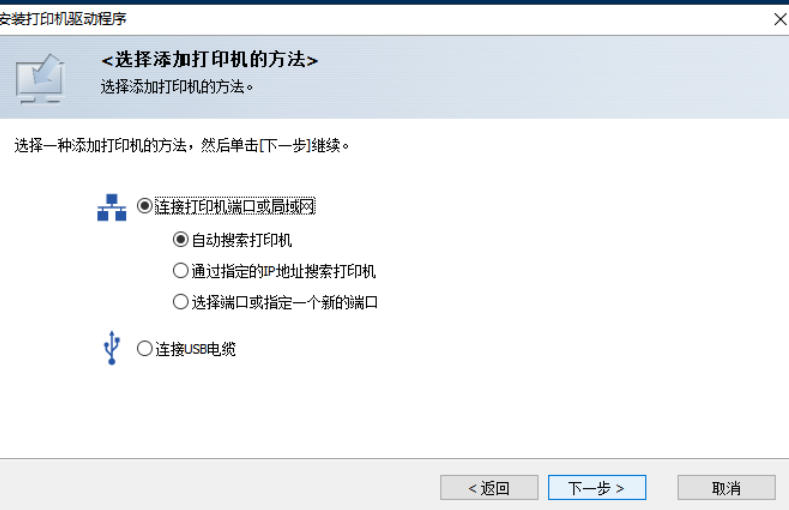
步骤 4:配置网络端口
选择「指定新端口」,端口类型选择「标准 TCP/IP 端口」,点击「下一步」。
步骤 5:填写设备 IP
在「打印机名称或 IP 地址」栏输入之前记录的复合机 IP 地址,端口名称自动生成,点击「下一步」。
步骤 6:完成安装
系统自动检测设备并匹配驱动,按提示完成默认打印机设置等操作,最后点击「完成」,可打印测试页验证网络连通性。
软件常见问答
1. 理光 MP 2014 驱动是免费的吗?
是的,该驱动是理光官方提供的免费程序,可在理光官网支持页面免费下载,无功能限制与使用费用。
2. USB 连接后电脑识别不到复合机怎么办?
先检查 USB 数据线是否插紧,更换电脑 USB 接口或数据线测试;确认遵循「关机接线→开机」的顺序;若仍异常,打开 Windows 设备管理器,删除通用串行总线控制器下带黄色感叹号的设备,重启设备后重新连接。
3. 安装时提示驱动数字签名验证失败怎么办?
这是 Windows 系统的常规安全提示,属于正常情况。在弹出的警告窗口中点击「安装此驱动程序软件 anyway」即可继续安装,不影响后续正常使用。
理光MP 2014复合机驱动更新日志:
1.细节更出众!
2.BUG去无踪
小编推荐:本站还为您准备了多款相关软件如:{recommendWords}等等,您需要到{zhandian}小编来满足您!