




 可易文件操作日志监控器
 DirectX Repair
 可易文件夹批量生成器
 珊瑚启动项助手
 Baidu
BaiduVM14是面向 PC 端的桌面虚拟机软件,能够在单一物理电脑中同时搭建多套独立操作系统环境,支持 Windows、Linux 等主流系统。软件通过虚拟化技术实现硬件资源分配,各个虚拟机之间相互隔离互不干扰,适合系统测试、软件调试、学习多平台环境。无需改动本机硬盘分区,虚拟机文件可单独保存、迁移复制,满足开发人员、运维学习者日常试验需求。喜欢vm14的朋友快来188软件园下载体验吧!
vm14软件功能
1. 新建虚拟机向导,引导用户一步步选择系统镜像,快速完成虚拟操作系统的创建与部署。
2. 快照创建与恢复,记录虚拟机任意时间节点状态,出现异常一键还原至保存快照。
3. 虚拟网络编辑器,自定义虚拟网卡参数,修改网段,搭建隔离测试局域网。
4. 虚拟机克隆操作,提供链接克隆与完整克隆两种模式,批量复制相同测试环境。
5. 共享文件夹配置,建立主机与虚拟机共用目录,实现双向文件读写。
6. 虚拟磁盘管理,扩容、拆分磁盘文件,调整虚拟硬盘存储模式,优化占用空间。
7. USB 设备直通,将 U 盘、外设直接挂载进虚拟机,让虚拟系统识别外接硬件。
8. 虚拟机权限控制,设置访问密码,限制他人打开虚拟系统,保护测试环境内资料安全。
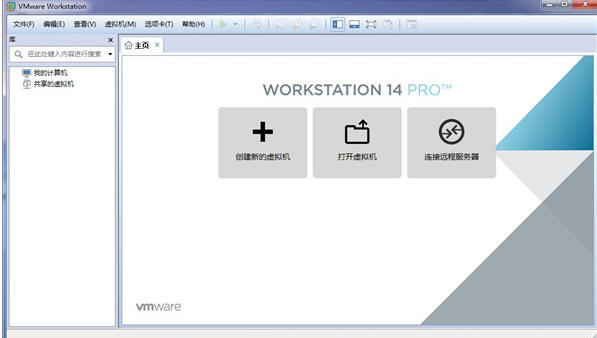
vm14软件安装步骤
前置提醒:VMware 14 不支持 Windows 7 以下的 32 位宿主系统,且需要 CPU 开启 Intel VT-x 或 AMD-V 虚拟化技术。安装前请进入 BIOS 确认虚拟化已启用。
1、右键点击安装文件,选择 "以管理员身份运行"。若弹出用户账户控制(UAC)提示,点击 "是" 放行。
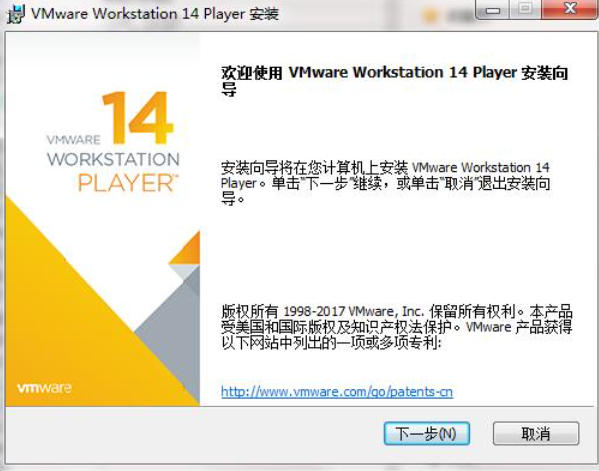
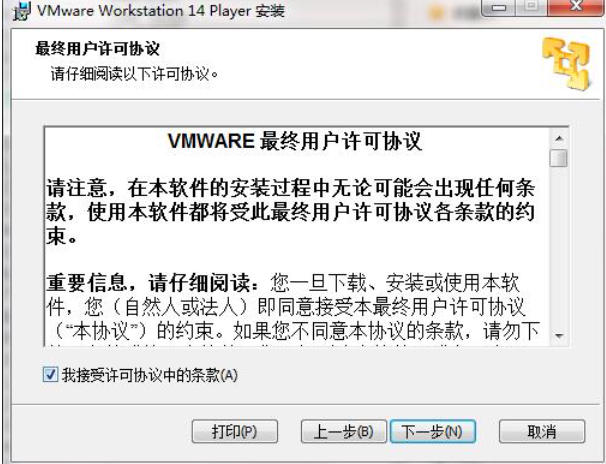
2、安装向导启动后,阅读许可条款,勾选 "我接受许可协议中的条款",然后点击 "下一步"。
3、默认路径通常为 C:\Program Files (x86)\VMware\VMware Workstation\。建议点击 "更改"** 将安装目录设到非系统盘(如 D:\VMware\Workstation14\),避免占用 C 盘空间。路径中不要包含中文字符**。
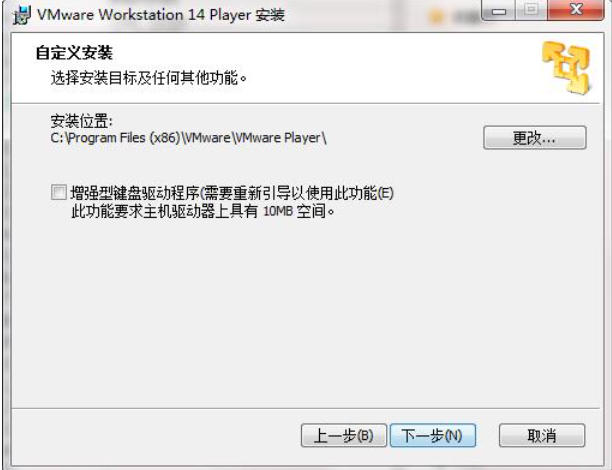
4、在自定义安装界面,建议勾选以下两项:
"增强型键盘驱动程序":提升虚拟机键盘响应速度,改善特殊按键兼容性。
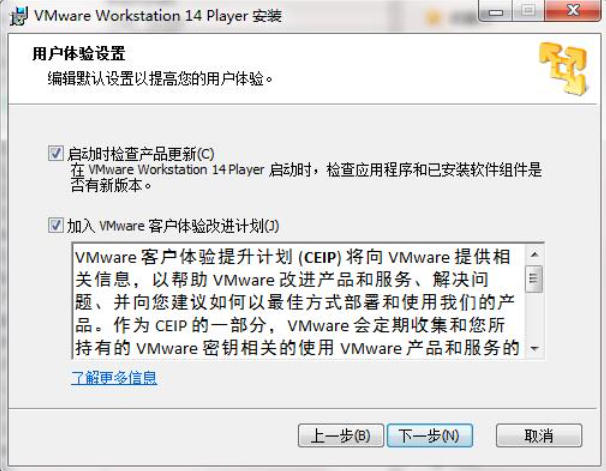
"将 VMware Workstation 添加到系统 PATH":方便后续使用命令行工具 vmrun。其他选项保持默认即可,点击 "下一步"。
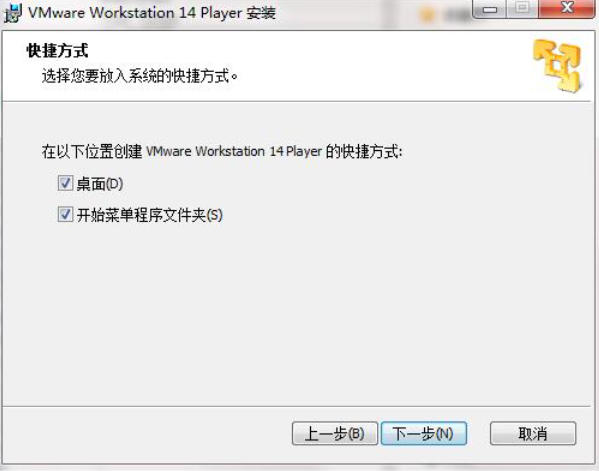
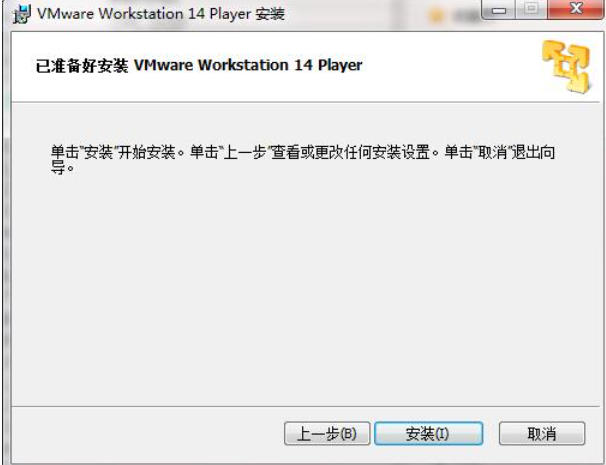
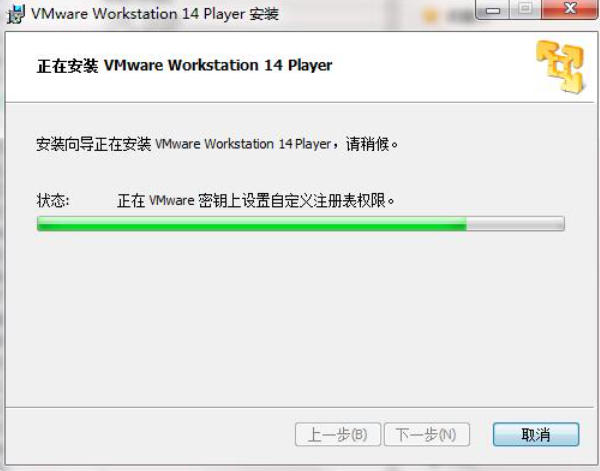
5、确认设置无误后,点击 "安装" 按钮。安装过程通常持续 2~5 分钟,期间会安装虚拟网卡驱动、USB 驱动等组件,若弹出驱动安装提示,选择 "始终信任" 或 "安装"。
6、安装结束后,建议取消勾选 "启动 VMware Workstation",然后点击 "完成"。为确保虚拟网卡和驱动正常加载,重启电脑后再首次运行。
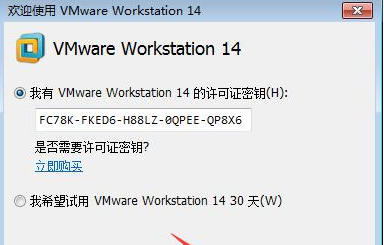
7、首次打开 VMware Workstation 14 时,会弹出许可证输入窗口。VMware 14 为付费版本,需输入有效许可证密钥才能使用完整功能。
vm14软件常见问题
安装时报“Setup failed to generate SSL keys”怎么办?
在系统PATH环境变量中查找是否存在重复的openssl.exe文件,将其重命名,安装完成后再改回原名即可。另外确保以管理员身份运行安装程序,并安装最新的Visual C++ 2015运行库。
安装后无法启动虚拟机,提示“VMware Authorization Service未运行”如何处理?
按Win+X打开计算机管理,进入服务列表找到VMware Authorization Service(VMAuthdService),手动启动该服务。若服务启动失败,以管理员身份运行命令提示符,执行net stop vmx86和sc delete vmx86后重启电脑。
vm14更新日志:
将bug扫地出门进行到底
优化用户反馈的问题,提升细节体验
小编推荐:vm14软件是性能超好的软件,大家有目共睹,{zhandian}还有{recommendWords}等绝对值得大家下载使用的相关软件,快来选择您最喜欢的吧!






































