


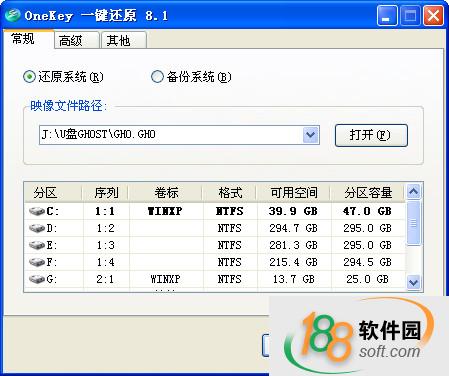
 OneKey一键还原
 小白一键备份还原工具
 老友装机大师
 iBackupBot
 联想一键恢复
 ghostexp浏览器
系统备份还原工具Acronis True Image 2020 Build 20770是安克诺斯推出的系统备份还原工具,Build 20770为其面向中文用户的官方版本。它把整盘镜像备份、文件级备份、磁盘克隆与反勒索防护收进同一套界面,操作全程留在Windows里完成,无需重启进DOS。新版备份格式让备份与还原速度比上一代快约50%,本地备份还能顺手复制一份到云端。喜欢系统备份还原工具Acronis True Image 2020 Build 20770的朋友快来188软件园下载体验吧!
系统备份还原工具Acronis True Image 2020 Build 20770软件功能
整盘与分区镜像
把整个磁盘、系统分区或指定分区做成一份完整镜像,系统和引导信息一起收进去。
文件与文件夹备份
只挑要留的文件、文件夹单独备份,不占整盘空间。
计划与事件备份 按日程定时触发,也可以设定插上 U 盘、接上外接硬盘就自动开跑。
增量、差异与版本管理
只备份改动过的部分,历史版本能留多个,保留时长自己定。
克隆与系统迁移
硬盘对硬盘克隆,机械盘换 SSD、旧机搬家都用它。
多种还原方式
Windows 里直接还原、用启动介质还原,或者只把单个文件抽出来。
启动介质与恢复区
制作应急启动 U 盘/光盘,WinPE 生成器能自己勾驱动;也能在硬盘上建隐藏恢复分区。
加密、归档与上云
AES-256 加密备份、给文档归档,以及把备份放到云端或从云端还原。
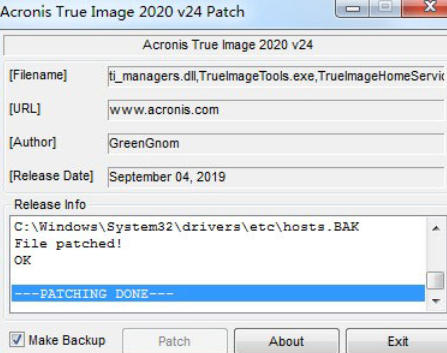
系统备份还原工具Acronis True Image 2020 Build 20770安装步骤
1、检查电脑"体质"
下载间隙,咱们先确认电脑配置。右键"此电脑"选属性,看看是不是Windows 10/8.1/7系统(2020版支持这些),内存最好4GB以上,硬盘预留至少1.5GB空间。如果是老电脑,建议关闭其他程序再安装,避免卡顿。
2、给安装包"松绑"
下载完成后,找到那个叫AcronisTrueImage2020_20770.exe的安装文件(一般在下载文件夹)。右键点击选择"以管理员身份运行",弹出的蓝色确认框点"是"。这步很关键,备份软件需要系统底层权限,普通运行可能装不上。
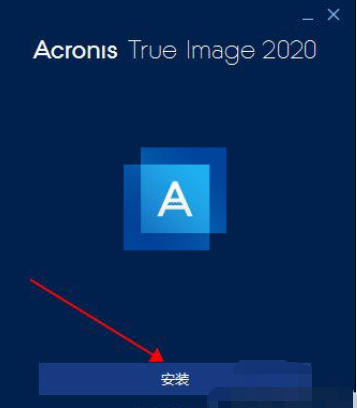
3、挑选"落脚点"
安装向导打开后,先别急着点Install。点击"自定义安装"(Custom Installation),把安装路径从C盘改到D盘或E盘。路径里别带中文,比如改成D:\Acronis\,这样以后重装系统时软件和数据都能保住。
4、阅读"保险条款"
勾选"我接受许可协议"之前,建议快速扫一眼条款内容,确认没有异常。下面有个"加入客户体验计划"的选项,建议取消勾选,保护隐私。
5、接下来会看到组件选择界面,像搭积木一样勾选需要的功能。点击Install后,进度条大概需要3-5分钟。这时候电脑可能会变卡,别乱点鼠标,更别强制关机。如果弹出"是否安装设备驱动"或"允许此应用更改设备"的提示,全部点"是"或"安装",这些是备份系统需要的底层驱动。

6、装完后别急着关窗口,勾选"创建Acronis启动盘"(Create Bootable Media)。插入一个空U盘(至少8GB),选择USB驱动器,点击创建。这个启动盘相当于"保险理赔员",系统崩溃时靠它进入恢复环境,千万别省这一步。
系统备份还原工具Acronis True Image 2020 Build 20770常见问题
1. 问题:序列号粘贴提示无效,无法激活怎么办?
答:粘贴序列号时剔除首尾空格换行,确认序列号对应 2020 版本。网络异常可选用离线激活,登录官网账号生成激活文件,导入本机完成授权校验。
2. 问题:备份任务提示找不到目标存储位置?
答:检查外接硬盘连接,更换 USB 接口,确认磁盘盘符稳定。网络 NAS 则核对 IP 与共享权限。重新编辑备份任务,重新选择目标路径,保存方案再重试。
3. 问题:增量备份执行失败,无法创建 tibx 文件?
答:先校验上一次完整备份文件完整性。目标盘空间不足会中断任务,清理旧备份。关闭杀毒软件拦截,重建备份计划,重新发起增量快照。
系统备份还原工具Acronis True Image 2020 Build 20770更新日志:
1.修复BUG,新版体验更佳
2.更改了部分页面
小编推荐:一个非常不错的,小编也是用的本软件,功能强大,绿色安全。本站还提供{recommendWords}等供您下载。