


 MSXML
MSXML 3D Game Studio
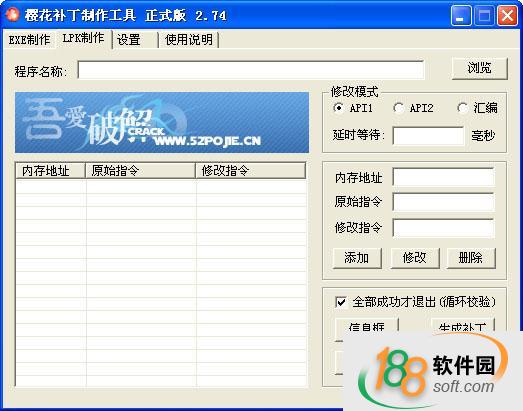 樱花补丁制作工具
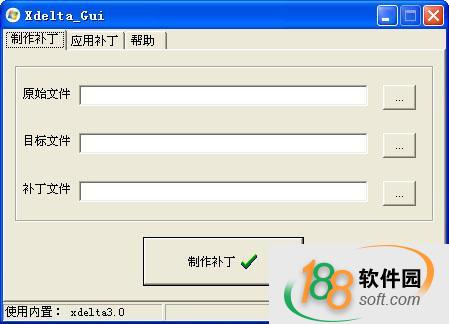 补丁制作软件(Xdelta)
 WinRar捆绑器
 windows安装器
SSDT必备组件是微软 SQL Server Data Tools 的安装程序。装上它,Visual Studio 会多出数据库、数据模型、ETL 包与报表四类项目模板。开发者用声明式方式描述表、视图、存储过程与权限,校验后打包发布到 SQL Server 或 Azure SQL。喜欢SSDT必备组件的朋友快来188软件园下载体验吧!
SSDT必备组件软件功能
T-SQL 编辑器提供智能提示、跳转定义、语法校验与括号配对,写存储过程、函数、触发器都集中在这一处。
可视化表设计器,主键、外键、索引与约束用鼠标点选设置,改完自动回写成建表脚本。
数据库项目管理,把表、视图、存储过程、用户与权限一并收进工程,编译后产出 dacpac 包便于分发。
结构比较与增量部署,比对工程与目标库的差异,生成变更脚本并选定这次要发布的范围。
Integration Services 设计器用拖拽方式搭建抽取、转换、加载流程,包参数和项目参数在部署之后仍可调整。
Analysis Services 表格模型开发,导入数据源、编写度量值、划分层级并添加计算列。
Reporting Services 报表设计器,制作可分页报表、共享数据集与共享数据源,并能部署到报表服务器。
在线安装与脱机安装两条路都提供,没有外网的内网机器同样能把组件配齐。
SSDT必备组件安装步骤
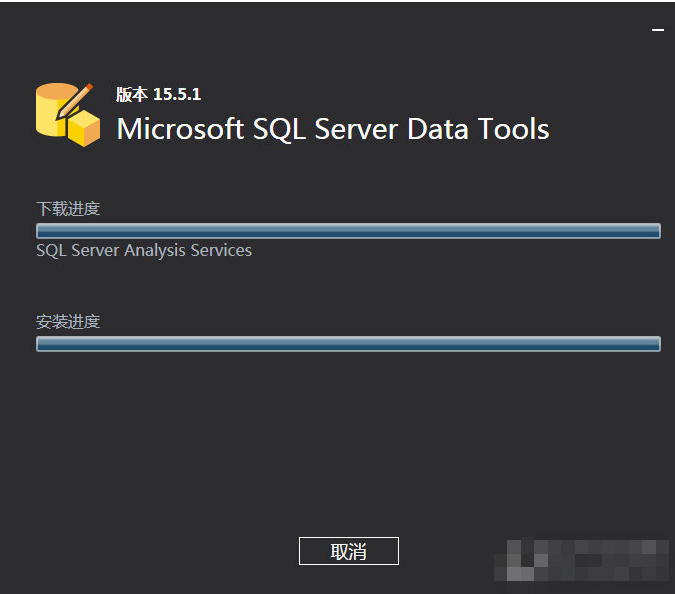
1、开始菜单搜"Visual Studio Installer"并打开,找到你那版 VS 点"修改"。
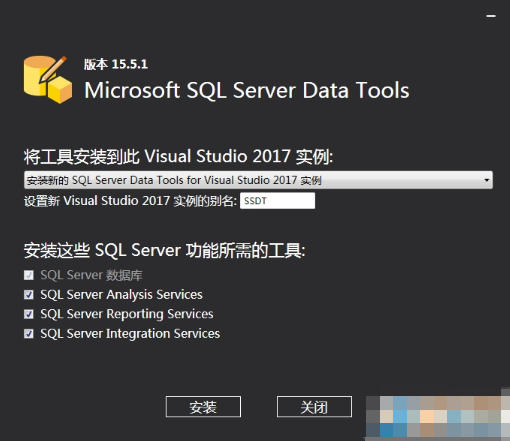
2、切到"工作负载"页,在"数据存储和处理"分类下把 SQL Server Data Tools 勾上,右下角点"修改"等它跑完。
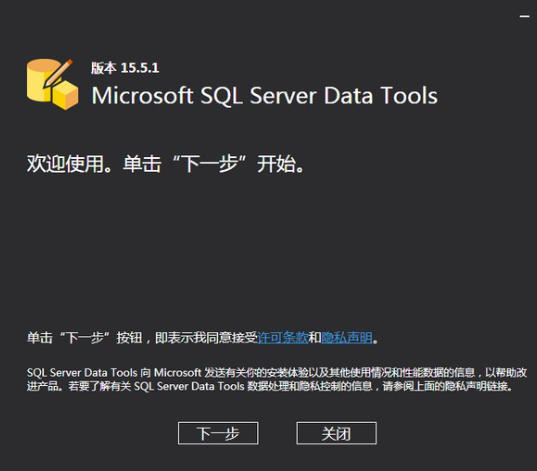
3、在 Windows 11 Arm64 上,工作负载列表里可能找不到它。
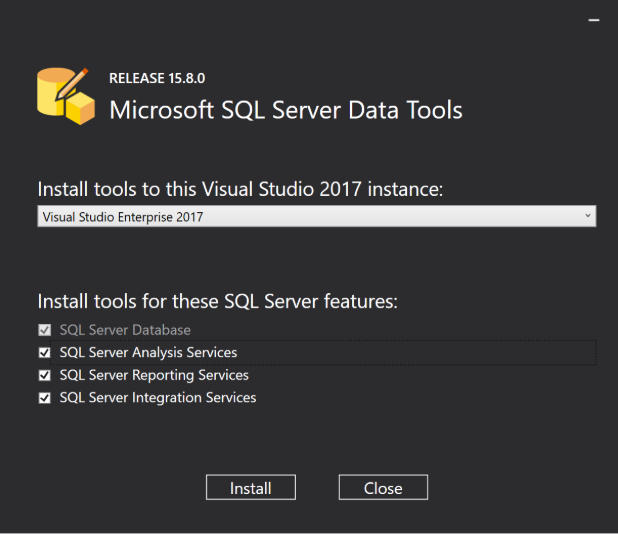
4、改去"单个组件"选项卡,直接搜"SQL Server Data Tools",勾上再点"修改"即可。
SSDT必备组件常见问题
1. SSDTTime 双击后黑窗口一闪就没了
这是 Windows 下最常碰到的。多半是 Python 没装或者没勾选 Add to PATH,命令行环境起不来。重装 Python 时务必勾选“Add Python to PATH”,或者直接把 iasl.exe 拖进 Scripts 文件夹救急。
2. 提示“Could not locate or download iasl”
别反复重下 SSDTTime。问题出在 Python 版本太旧,脚本联网拉 iasl 失败。去 acpica 官网下最新的 iasl 压缩包,解压后把里面的 exe 全部丢进 SSDTTime 的 Scripts 目录,覆盖旧文件。
3. 报“DSDT.aml could not be disassembled”
先别怀疑 DSDT 本身坏了。把 Scripts 文件夹里的 acpidump.exe、iasl.exe、iasl-legacy.exe 全删了,重新打开 SSDTTime 让它自更新。如果还不行,说明你手动 dump 的 DSDT 已经被 OpenCore 改过,得在纯净系统下重新提取。
4. 生成 SSDT-EC 时报“Name already exists in scope”
你的机器本身已经有 EC 设备且带 _STA 方法了。SSDTTime 生成的假 EC 会和原有定义打架。这种情况其实不需要 SSDT-EC,跳过它只留 USBX 就行,别强行编译。
5. iasl 反编译时警告一堆 unresolved
正常现象,不是错误。DSDT 反编译需要引用其他 ACPI 表,SSDTTime 只拿 DSDT 干活,所以引用找不到。忽略警告继续走,只要最终能生成 .aml 就不影响使用。
SSDT必备组件更新日志:
1:优化了性能
2:解决bug问题我们是认真的
小编推荐:{zhandian}小编推荐您下载SSDT必备组件,小编亲测,可放心使用。另外{zhandian}为大家提供的{recommendWords}也是还不错的软件,如果需要不妨下载试试!风里雨里小编等你!