系统优化工具Advanced SystemCare free_AWC
 Windows Update Blockers
 鲁大师老版本
 DirectX12
 360重装系统大师
 PC助手
PC助手系统磁盘垃圾清理工具(Wise Disk Cleaner Free)是 WiseCleaner 旗下完全免费的磁盘垃圾清理工具,无广告、无捆绑。它能扫出系统盘里的临时文件、回收站残留、浏览器缓存、日志与缩略图等无用数据,一键释放被占用的空间。界面分区清晰,每项清理内容都看得懂。软件还带计划任务,可设定定期自动清扫,免得硬盘越用越臃肿。
系统磁盘垃圾清理工具(Wise Disk Cleaner Free)软件功能
扫描系统盘里的临时文件与回收站残留垃圾。
清理浏览器缓存、历史与 Cookie,释放上网痕迹空间。
一键深度清扫,普通用户也能看懂每项内容。
支持计划任务,到点自动跑无需手动干预。
体积小、免安装绿色版可直跑,对老机友好。
清理前可预览体积,决定删哪些留哪些。
顺带做简单碎片整理,让硬盘读写更利索。
完全免费无广告,不含任何第三方捆绑。
系统磁盘垃圾清理工具(Wise Disk Cleaner Free)安装步骤
1、点“是”让安装向导启动
它一般蹲在浏览器左下角,文件名带 WiseDiskCleaner 字样、后缀是 .exe。Windows 10 和 11 会先弹出“用户账户控制”(UAC),问你是否允许改动——直接点“是”,向导就接管了。万一你手滑点了“否”,向导起不来,关掉重新双击一次即可。
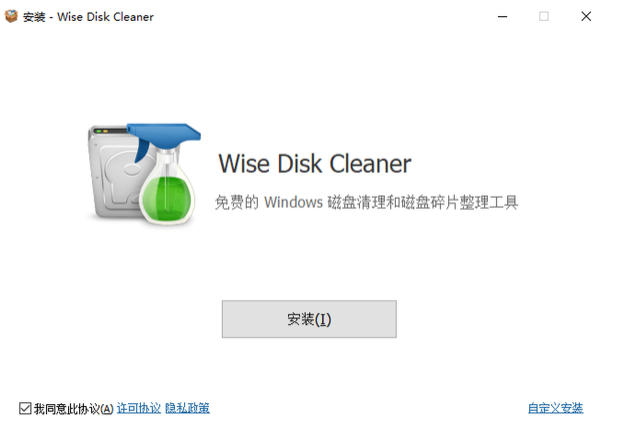
2、选语言、改盘符、别勾推广
向导启动后,先选界面语言,简体中文在列表里挑得到。接着一路“下一步”,到“选择安装位置”这页可以改盘:嫌 C 盘挤,就指到 D 盘某个文件夹。
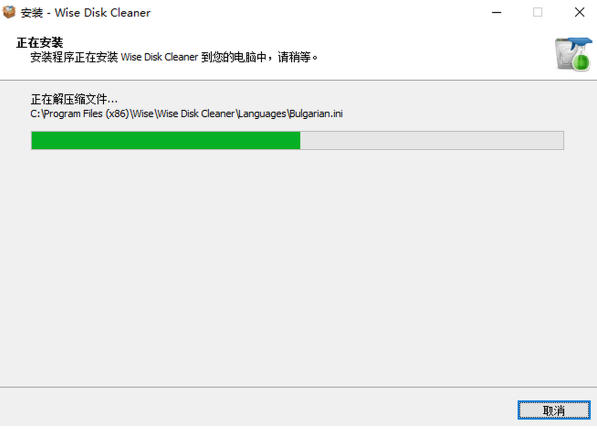
3、下面那行“创建桌面快捷方式”建议勾上,以后好找。这步有个地方要睁大眼睛:免费版本体不带捆绑,但安装过程中可能冒出推销 Wise Care 365 的勾选项,用不着的就别打钩,干净安装最重要。
4、安装结束,顺手运行
点“安装”,剩下的交给进度条。走满之后,向导会问要不要立刻运行,顺手勾上“运行 Wise Disk Cleaner”,按“完成”退出安装。
系统磁盘垃圾清理工具(Wise Disk Cleaner Free)常见问题
1. 常规清理和高级清理,勾选逻辑有什么不同?
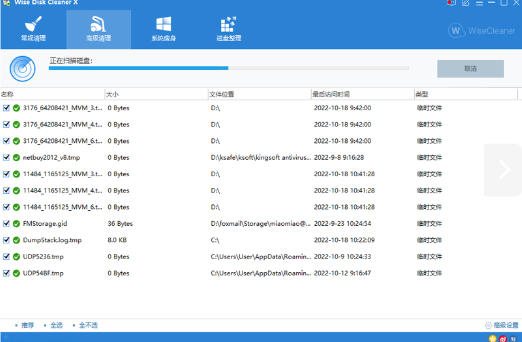
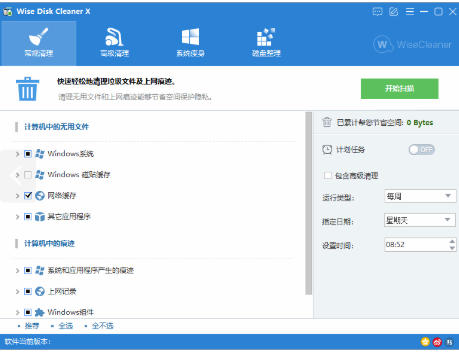
常规清理只分析你手动勾选的类别,没勾的连扫都不扫。高级清理会扫描全部可识别项,但默认只选中安全项,你看到有结果没被勾上(比如Cookies)是正常的,别一键全选。
2. 为什么每次扫描,同一批文件又出现在结果里?
那些文件正被系统或程序占用,常见于Windows临时目录和用户临时目录。软件清理完会提示有多少个删不掉,不是扫描出错。要处理它们,进安全模式再跑一遍。
3. 提示“xx个文件无法删除”,需要强行处理吗?
被其他进程占用的文件,关掉所有无关程序再试。如果仍在,不用死磕,这些通常是正在使用的临时文件,强行结束进程去删反而可能弄崩当前程序。
4. 清理后空间没怎么涨,是不是白清了?
先看清理报告里“无法删除”的数量。大量文件被占用跳过,空间自然不动。另外,Windows更新临时文件会在清理后重新生成一部分,释放量看起来会缩水。换个视角看实际删掉了多少,而不是只看C盘数字。
5. 常规清理里哪些项目不建议勾?
浏览器保存的密码和Cookies别动,清了就得重新登录所有网站。上网记录里的表单信息也建议放过,除非你明确要清隐私痕迹。常规清理的“推荐”按钮已经替你排除了这些。
系统磁盘垃圾清理工具(Wise Disk Cleaner Free)更新日志:
日日夜夜的劳作只为你可以更快乐
嘛咪嘛咪哄~bug通通不见了!
小编推荐:当然我们{zhandian}除了系统磁盘垃圾清理工具(Wise Disk Cleaner Free)这样一款非常方便的软件,还有{recommendWords}等相关软件提供下载,有需要的小伙伴请点击下载使用。