

 驱动精灵
驱动精灵 鲁大师
鲁大师 驱动人生
驱动人生 360驱动大师
 驱动精灵网卡版
 PCMark(硬件综合测试)
Speccy 是免费硬件检测工具,它能一次读出 CPU、主板、内存、显卡、硬盘、温度等核心参数,左侧栏分类清晰,摘要页速览整机概况。温度异常会变黄变红,方便排查过热死机。可存快照、导报表,装机验机与日常维护一目了然,软件轻量中文、上手极简,免费版已够日常用。
Speccy软件功能
整机参数总览
展开左侧栏,CPU/主板/内存/显卡/硬盘规格一次看全,验机不必拆机。
实时温度监测 —— 核心与硬盘温度动态显示,异常变黄变红,过热死机前先预警。
摘要页速览
首屏浓缩关键规格,不必层层翻列表,概览整机状态。
硬盘健康查看
看型号、容量、接口与分区,识别掉盘与坏道苗头。
快照保存对比
存快照定格某刻状态,装驱动前后一比便知变了什么。
报表导出留存
生成文本或网页报表,发给维修师傅或留档都方便。
免费够日常
免费版已覆盖检测所需,别误点付费按钮白花钱。
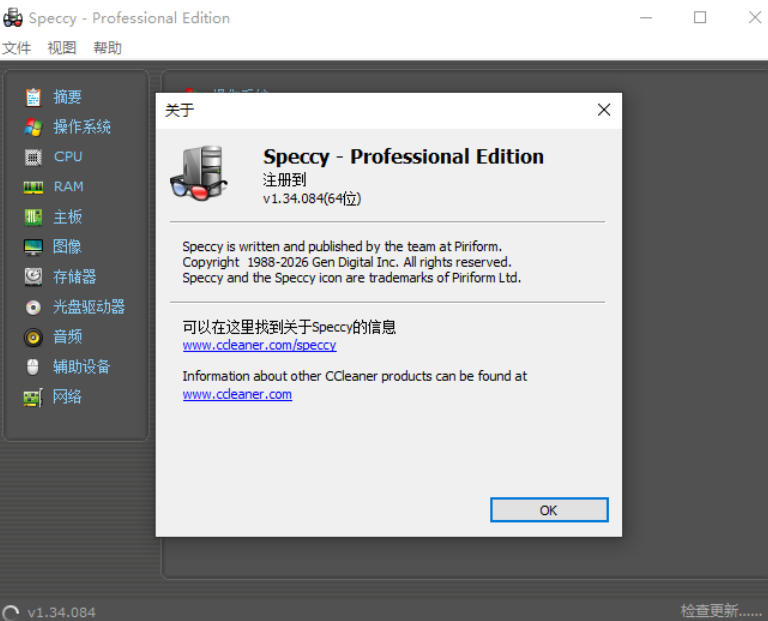
Speccy安装步骤
1、文件下到"下载"夹后双击。因有正规数字签名,SmartScreen 通常不会拦;但改动了系统的安装行为还是会弹 UAC,点"是"放行即可。比起没签名的工具,这步省心不少。
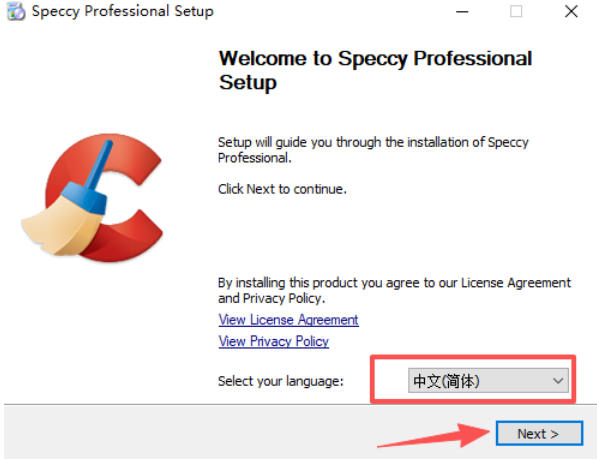
2、安装向导弹出,先选语言(自带简体中文),接着是欢迎界面。这一屏只管"下一步",真正的坑在后面两屏,别急着一路狂点。
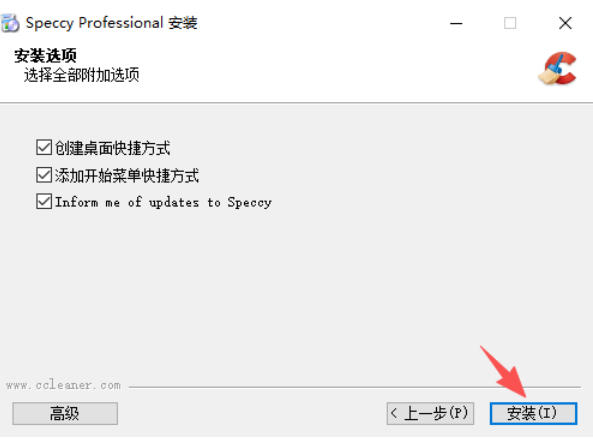
3、到许可协议那屏,勾上"我接受"。紧接着往往冒出附加推荐——安装器会建议顺带装 CCleaner,某些渠道版本还可能塞 VPN 试用或驱动类工具。这几行小字新手八成就栽在这,务必把勾选框取消掉再继续。
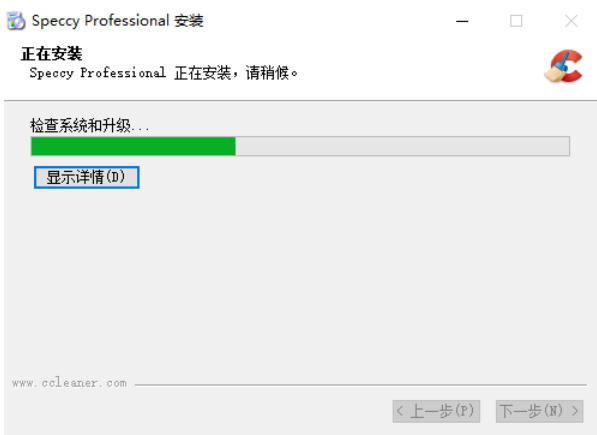
4、选安装位置那屏,默认 C:\Program Files\Speccy。系统盘紧张就点"浏览"改到 D 盘,其余保持原样,继续下一步。
5、确认页点 安装。进度条几秒走完——整包极小,比装个输入法还快。过程中不会再冒勾选,清净。
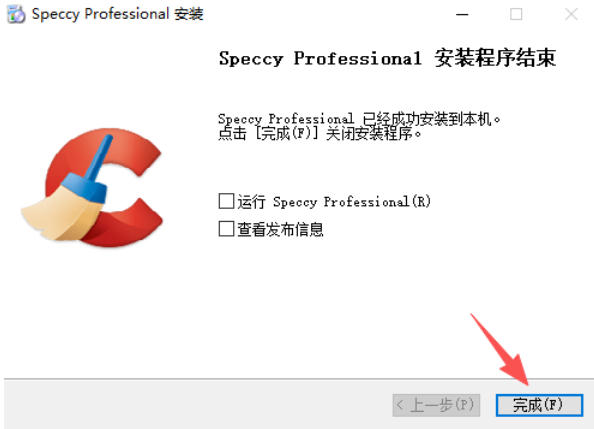
6、收尾屏问"是否立即运行 Speccy",可勾上再点完成,软件自己起来。也可以不勾,之后从"开始"菜单进。完成前再扫一眼,看有没有"设置为默认"之类顺手勾上的选项。
Speccy常见问题
Q1 Speccy 要付费吗?
免费版已够日常检测,能看全部硬件参数与温度。付费 Pro 仅多些细节与自动更新,新手不必买,别误点购买按钮白花钱。
Q2 安装时推的 CCleaner 怎么处理?
向导的附加任务屏默认勾着 CCleaner,渠道版还可能塞 VPN 试用。凡是和硬件检测无关的统统不勾,装完再卸更麻烦。
Q3 温度显示黄色红色代表什么?
绿色正常,黄色偏高需留意散热,红色过热有死机风险。看到红项先清灰、加风扇或关掉高占用程序,别让它长时间红着。
Q4 检测结果能保存或导出吗?
能。File 菜单可存快照把当前状态定格,也能导成文本或网页报表。装驱动前后各存一份,比对差异排查问题很方便。
Speccy(免费硬件检测工具)更新日志:
1.将bug扫地出门进行到底
2.有史以来最稳定版本
小编推荐:本站还为您准备了多款相关软件如:{recommendWords}等等,您需要到{zhandian}小编来满足您!