 Glary Utilities 系统工具集装
 系统优化工具Advanced SystemCare free_AWC
 鲁大师一键清理
 鲁大师2015
 DirectX12
 极速一键重装系统
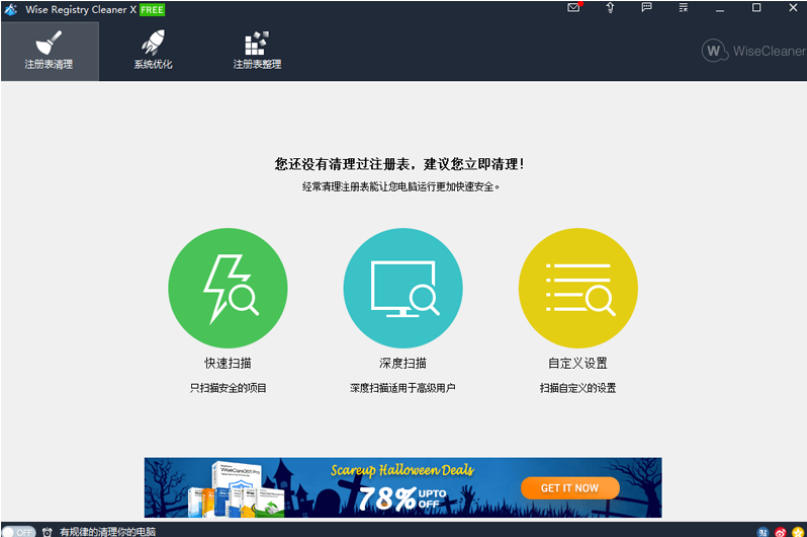
Wise Registry Cleaner 是智慧清理出品的免费注册表清理与优化工具,专门扫掉 Windows 注册表里的无效项——失效的 ActiveX/COM 组件、错乱的软件路径、卸载残留、多余的文件扩展名都逃不过。清理前它自动备份待删表项,点一下就能还原。它用安全、不确定、危险三档给风险分级,新手照默认勾选就稳。
Wise Registry Cleaner软件功能
无效注册表扫描清理
翻遍注册表揪出失效组件引用、错乱程序路径、卸载残留与多余扩展名,连丢失的动态链接库也不放过,初见界面直接亮出 18 类推荐项。
风险三色分级
绿「安全」默认勾、黄「不确定」默认不勾、红「危险」直接不选中,小白不必懂注册表也能下手。
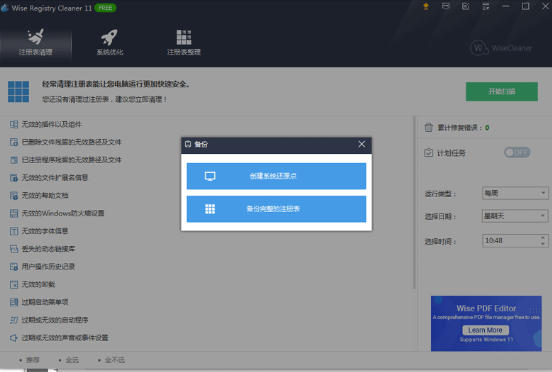
自动与手动双重备份 — 清理前自动备份待删表项;菜单→备份还能手工存完整注册表、建系统还原点,出问题菜单→还原一键退回。
注册表碎片整理
压紧重排零散配置单元,体积缩水、读取利索;整理前先建还原点,机械盘收益明显。
三种扫描模式
快速(只碰安全项,新手首推)、深度(挖更深、老手才开)、自定义(勾类别加排除关键词)。
排除列表
右键「忽略此项」进排除清单,路径/关键词都能加,钉子户和误报从此不扫。
系统与网络优化
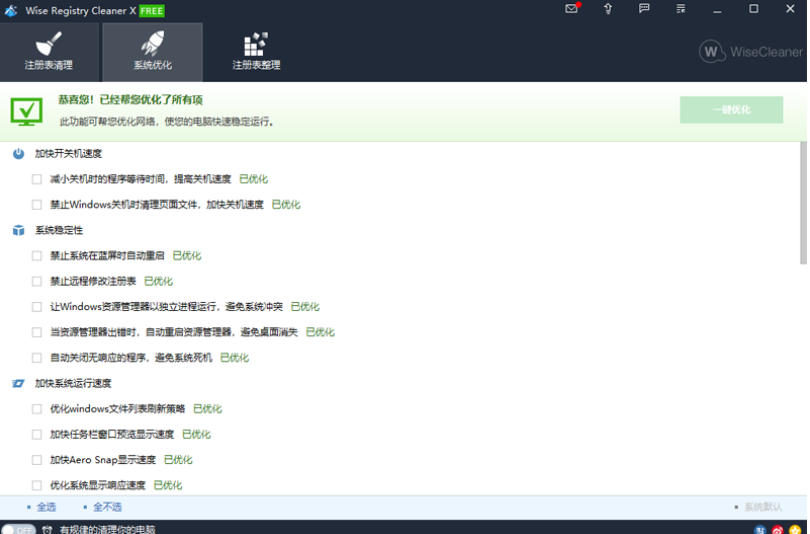
管启动项、压关机等待、优化局域网缓冲、给 SSD 减负,全部可逆。
定时与一键清理
日/周/月/空闲/登录五种触发,桌面挂一键图标双击即跑;多账户批量清理是 PRO 专属。
Wise Registry Cleaner安装步骤
1、下载完别急着关窗口。打开「下载」文件夹,翻到 WRCFree.exe,双击它。要是你拿到的是个 zip,先右键解压再动手。
2、较新的安装包开头会让你挑界面语言,列表里「简体中文」往往已经高亮,直接点「确定」继续。老版本跳过了这屏,不用找。
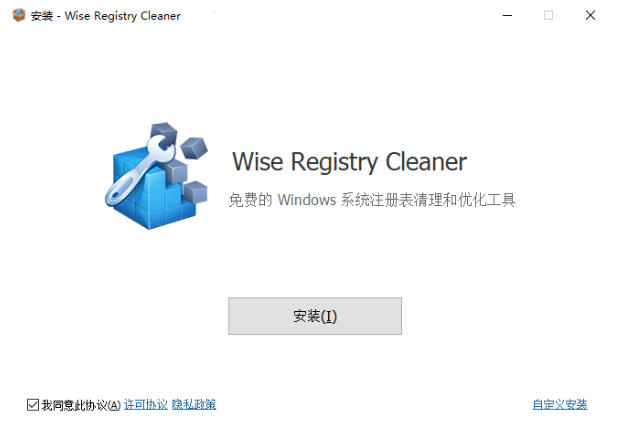
3、向导正式开场。先读一遍许可条款,拉到末尾勾上「我接受协议」,再点「下一步」。不勾这一项,安装程序压根不让你往下走。
4、默认路径是 C:\Program Files\Wise\Wise Registry Cleaner(32 位系统落在 Program Files (x86) 下),安装类型选「完全安装」最省事。嫌它占系统盘就点「浏览」换地方,建议挑纯英文路径,中文路径偶尔会让个别组件犯迷糊。
5、这屏让你定开始菜单里的文件夹叫什么。直接用默认的 Wise Registry Cleaner 最省心,想归类就自己改个短名,点「下一步」。
6、部分版本中途会冒出一张订阅产品资讯的表单,那行字可以忽略,直接点「下一步」跳过,省得往后收一堆推广邮件。新版已经把这屏挪走了,看不到就当省事。最后一道确认。把「创建桌面快捷方式」打上勾,没问题就点「安装」,文件复制正式开始。公用或公司电脑不想留图标,这屏把勾清空也行,只是以后得从开始菜单进。
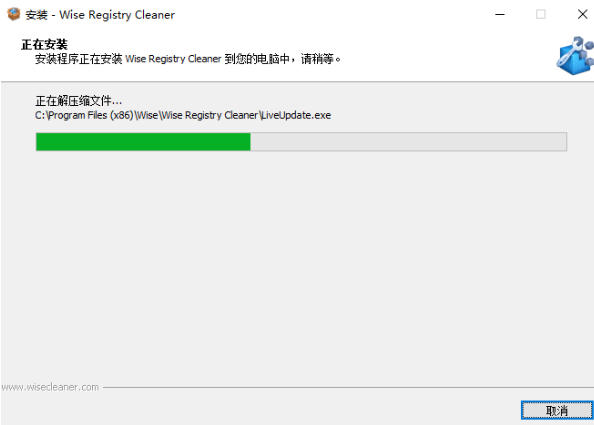
7、接下来不用管,看进度条走到头就行。十兆出头的文件,半分钟上下就能铺完。中途别切去干别的重活,偶尔有杀软会跳出来问,统一选允许。装完弹出完成页,上面通常有两个勾:「查看介绍和更新日志」「运行 Wise Registry Cleaner」。用不上的就取消,再点「完成」。
Wise Registry Cleaner常见问题
Q1 安全吗、会误删吗?
只删判定无效的表项,清理前自动备份,出问题菜单→还原退回。不含病毒广告,但任何注册表工具都有风险,动手前建个还原点更稳。
Q2 清理后真会变快?
长期没清、无效项堆得多时开机与响应肉眼可见地快,老机器更明显;配置低或硬件老化提升有限,配合磁盘清理和启动项管理更实在。
Q3 怎么避免误删?
用默认推荐扫描、别改高级选项;安全项默认勾、危险项默认不勾,拿不准就取消或右键「忽略此项」踢进排除列表。
Q4 要不要建还原点、怎么建?
整理前软件自动建;手动走菜单→备份→创建系统还原点(或完整注册表备份),还原走菜单→还原选对应备份。大动设置前都建议先备。
Wise Registry Cleaner 官方版更新日志:
1.细节更出众!
2.BUG去无踪
小编推荐:在您使用Wise Registry Cleaner 官方版之后,我想您可能还会需要{recommendWords}等软件,快来{zhandian}下载使用吧!