


 快压(KuaiZip)
 2345好压
 winrar
 360压缩
 7-Zip
 360压缩软件(永久免费)
Easy 7-Zip 是 7-Zip 易用改良版,沿用原版开源内核设计,个人与商用全免费不受限。它保留 7-Zip 全部压缩解压能力,支持 7z ZIP RAR ISO 等数十种格式与 AES-256 加密,并重做右键菜单和解压对话框:菜单带图标更好找,解压可一键开文件夹、按文件名自动建子目录并记住上次路径。
Easy 7-Zip软件功能
1. 右键菜单加图标
功能更好找
原版 7-Zip 右键项是纯文字,Easy 版给每个选项配上图标,一眼就能定位压缩、解压、测试等命令,不再逐行读字。
2. 解压后一键开文件夹
"打开"按钮
解压对话框新增"打开"按钮,任务结束自动跳到输出目录,省去手动去资源管理器翻找的麻烦。
3. 按包名自动建子目录
"文件名"按钮
点"文件名"按钮,解压时会以压缩包名为由自动建子文件夹,内容全落进去,桌面不再散一地文件。
4. 显示目标盘空间
大文件有底
解压前弹窗直接标出目标盘剩余与总容量,碰到几十 GB 的大包,先看清空间够不够再动手。
5. 记住解压路径
重复操作提速
它会记录上次的输出位置,下次解压默认回到同一目录,批量处理同类型文件时尤其省事。
6. 后台解压进托盘
省资源不卡
选中后台处理,窗口自动缩到系统托盘并实时显示进度,占用更低,老电脑解大包也不容易卡顿。
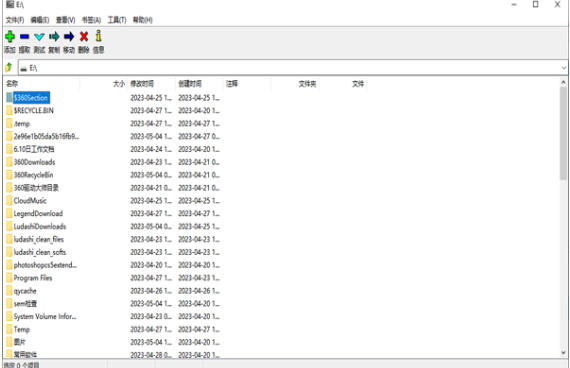
Easy 7-Zip安装步骤
1、进「下载」目录,双击那份 .exe。账户控制蓝框弹出来,发布者正常就点「是」,这关不放行后面全没戏。
2、向导第一屏让你挑显示文字,列表里通常只有 English 一项,直接点 OK 往后走。这软件安装界面本来就是英文,不用找中文。
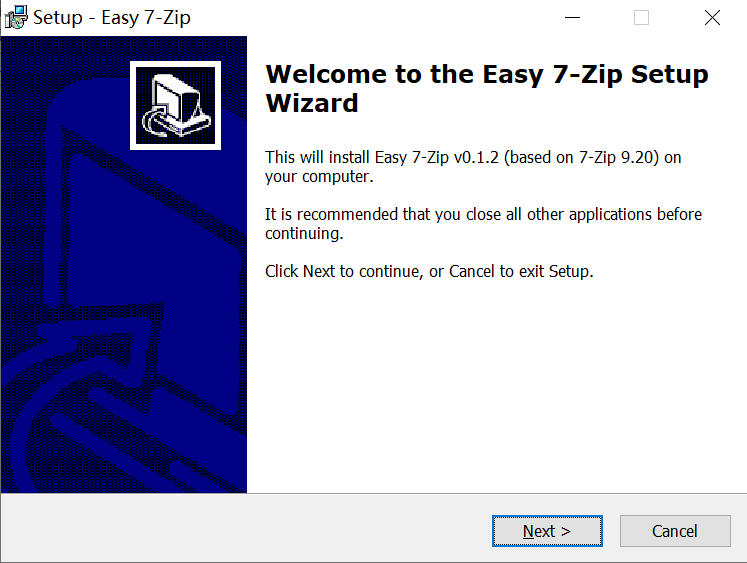
3、欢迎页点 Next 进协议。拉到末尾勾上「I accept」,再点 Next。不勾这一项,安装程序不让过。
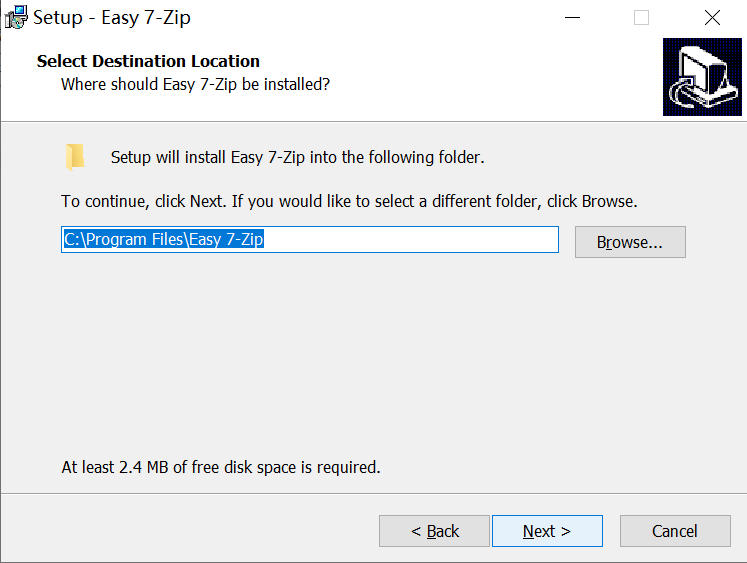
4、默认落在 C:\Program Files\Easy 7-Zip(32 位系统进 Program Files (x86))。想挪盘就点 Browse 改路径,建议用英文目录,中文路径偶尔让个别组件犯迷糊。定好点 Next。
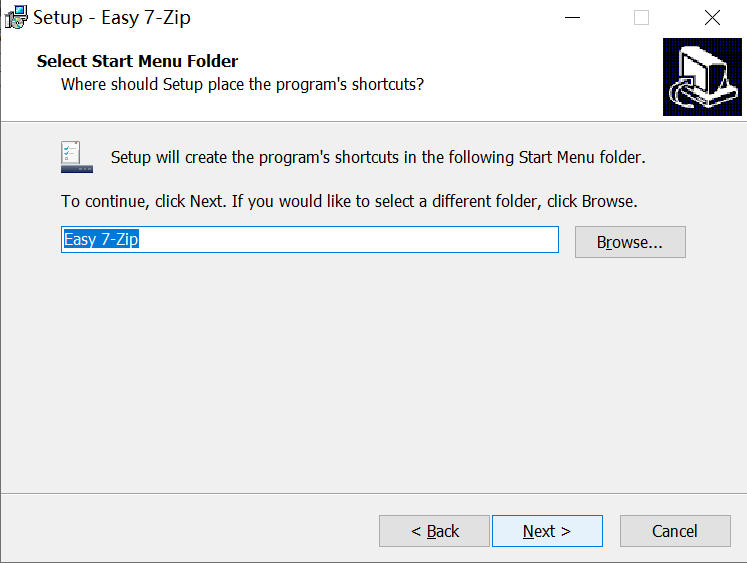
5、这屏给开始菜单里的文件夹命名。沿用默认的 Easy 7-Zip 最省心,想归类改个短名也行,点 Next。最后确认附加任务,把「Create desktop icon」打上勾,确认无误点 Install,文件写入正式开始。公用机不想留图标就清空这勾。
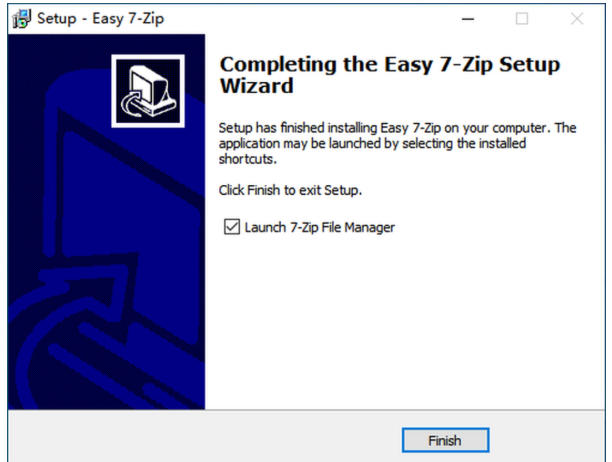
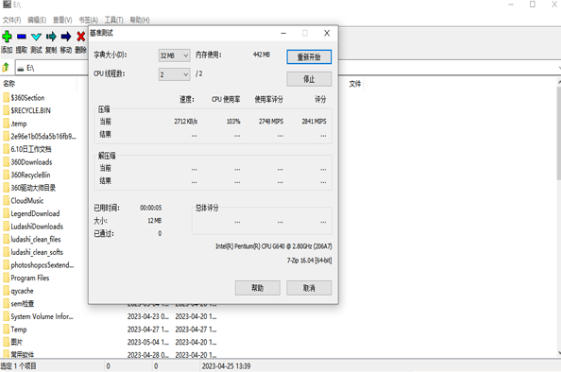
6、进度条跑满即装好,弹出的完成页点 Finish 退出向导。右键随便一个压缩包,菜单里出现带图标的「Extract files…」之类项,就说明成了。
Easy 7-Zip常见问题
支持哪些压缩格式?
打包解包涵盖 7z、XZ、BZIP2、GZIP、TAR、ZIP、WIM;仅解包还支持 RAR、RAR5、ISO、CAB、DMG、VHD 等数十种,日常 WinRAR、WinZIP 的包都能开。
解压总是一堆文件散桌面,怎么规整?
用"文件名"按钮:解压时以压缩包名为由自动建子文件夹,内容全收进去不散落。再配"打开"按钮,结束自动跳到该目录,整理效率明显提升。
Easy 7-Zip(7-Zip简易优化版)更新日志:
1.修复BUG,新版体验更佳
2.更改了部分页面
小编推荐:Easy 7-Zip(7-Zip简易优化版)作为一款应用广泛,功能强大的免费,该最新版的功能得到众多网友的一致好评,强烈推荐大家下载使用,另外还有{recommendWords}推荐给大家下载使用。