



 谁是凶手
谁是凶手 虫洞
虫洞 云南省自然人税收管理系统扣缴客户端
 Coolmuster iOS Assistant
 steam游戏试玩
 墨迹天气
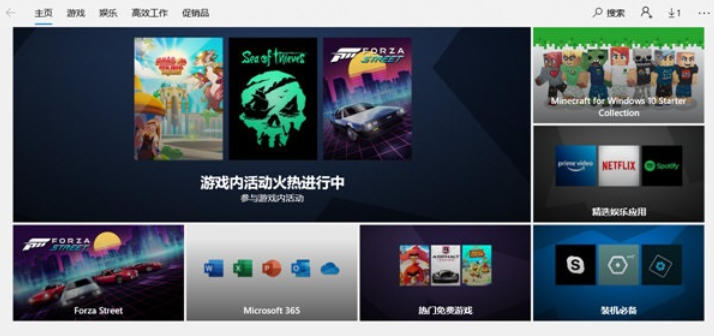
墨迹天气微软应用商店(Microsoft Store)是微软官方为 Windows 生态打造的正版数字内容分发平台,默认预装于 Windows 10、Windows 11 全系列系统,同时覆盖 Xbox 主机终端。平台统一提供应用、电脑游戏、影视、电子图书等数字资源的下载、安装与更新服务,所有上架内容均经过微软安全审核,无捆绑插件与恶意程序风险。支持微软账号跨设备同步购买记录、应用数据与收藏列表,是 Windows 系统下最权威、安全的软件获取渠道。

核心功能
- 正版应用与游戏分发:收录数万款桌面办公工具、创意设计软件、休闲与大型 PC 游戏,覆盖全品类使用场景,所有应用经过官方安全认证,一键下载安装,规避第三方安装包的捆绑、篡改风险。
- 统一自动更新管理:已安装的应用、游戏默认后台静默自动更新,也可手动批量检查更新,统一管控版本迭代,无需逐个下载离线安装包升级,始终保持最新正版状态。
- 数字内容一体化管理:整合电影、电视剧、电子图书、数字专辑等多类数字内容,购买后永久绑定个人微软账号,可在多台 Windows 设备、Xbox 主机上同步使用,共享购买权益。
- 跨设备同步漫游:登录同一微软账号后,已购应用列表、应用偏好设置、收藏内容可跨设备同步,更换新电脑后可快速恢复全部已购软件,无需重复购买。
- 家庭家长控制:支持家庭组功能,可针对儿童账号限制应用分级、内容类型,设置每日使用时长与使用时段,管控未成年人的设备使用行为与内容访问范围。
- Xbox 生态联动:打通 Xbox 游戏库,支持 Xbox 主机游戏购买、下载与云游戏启动,同步游戏成就、好友社交与派对功能,实现 PC 与主机的游戏生态互通。
- 订单与权益管理:统一记录所有数字消费订单,支持符合条件的应用、游戏退款申请,可查看消费明细、管理支付方式与订阅服务,消费记录清晰可查。
安装流程
1. 通过系统可选功能安装:按下 Win+I 快捷键打开 Windows 设置,进入「应用」-「可选功能」页面,点击顶部「添加功能」按钮。
2. 搜索并选中组件:在搜索框输入「Microsoft Store」,勾选搜索结果中的对应组件,点击「下一步」,系统自动下载安装包并执行安装。
3. 命令行重装(备选方案):若可选功能中无对应项,以管理员身份打开 PowerShell,输入官方重装命令并回车,等待系统执行部署。
4. 安装完成验证:安装结束后,在开始菜单搜索「Microsoft Store」即可找到并启动,登录个人微软账号即可正常使用全部功能。
常见问答
下载应用时速度很慢怎么解决?
可尝试暂停其他占用带宽的程序、切换网络环境;也可在应用商店设置中关闭「传递优化」,或清理商店缓存后重试,高峰期建议错峰下载。
应用的默认安装位置可以更改吗?
可以。在 Windows 设置「系统」-「存储」-「更改新内容的保存位置」中,可修改新应用的默认安装盘符;已安装的应用也可通过设置手动迁移到其他磁盘分区。
应用商店打不开、频繁闪退怎么办?
优先在 Windows 设置的「应用」列表中找到 Microsoft Store,进入「高级选项」,选择「修复」或「重置」;若仍异常可清理商店缓存,或通过 PowerShell 命令执行重装。
离线状态下可以安装和使用应用吗?
下载、更新、购买操作必须保持网络连接,离线状态下无法获取应用列表与安装包;已安装完成的大部分应用可离线正常使用,无需依赖商店后台。
微软应用商店更新日志:
开发GG说这次真的没有bug了~
小编推荐:本站还为您准备了多款相关软件如:{recommendWords}等等,您需要到{zhandian}小编来满足您!






































