

 Office2013
 XMIND
XMIND office2016
 嗨格式文件修复大师
 带圈编号
带圈编号 黑猫工具箱
黑猫工具箱CodeBuddy 是腾讯云推出的 AI 全流程编程工具,分为 CodeBuddy IDE 桌面编辑器与 CodeBuddy Code 命令行工具两种形态,支持 Windows、macOS、Linux 平台。主打对话即编程,打通需求构思、产品 PRD、UI 设计、编码、调试、预览、部署完整开发链路,零基础用户和专业开发人员都可以使用。依托腾讯 AI 大模型,支持自然语言描述需求生成完整项目,还可以把 Figma 设计稿一键转为前端代码,内置终端、Git、云部署能力,可直接对接腾讯云开发服务,实现从想法到上线一站式交付。

软件功能
1. 自然语言项目生成,输入需求描述,AI 自动生成 PRD 文档、页面原型、前后端完整代码。
2. AI 代码助手,实时代码补全、代码解释、重构优化、自动定位 Bug 并给出修复方案,支持多文件批量修改。
3. 设计转代码,导入 Figma 草图或设计稿,一键生成可维护前端代码,自动还原样式、布局、组件。
4. 内置开发环境,集成终端、项目预览窗口,编写代码后直接运行查看效果,支持断点调试。
5. Git 版本管理,内置 Git 操作面板,支持克隆远程仓库、提交代码、版本对比、分支切换。
6. 云一键部署,对接腾讯云 CloudBase,项目完成后直接打包部署上线,自动生成访问链接。
7. 多语言开发支持,覆盖 HTML、JS、TS、Vue、React、Python 等主流编程语言与框架。
8. 命令行 CodeBuddy Code,PowerShell 终端用自然语言执行开发任务,批量脚本处理、文件操作。
安装步骤
步骤 1浏览器访问 CodeBuddy 官网,进入 IDE 下载区,选择 Windows x64 版本,下载 exe 安装包,保存到本地英文目录。
步骤 2找到下载完成的安装程序,双击运行;弹出用户账户控制,点击是,允许程序执行。
步骤 3阅读服务协议,勾选 “我同意此协议”,点击下一步。
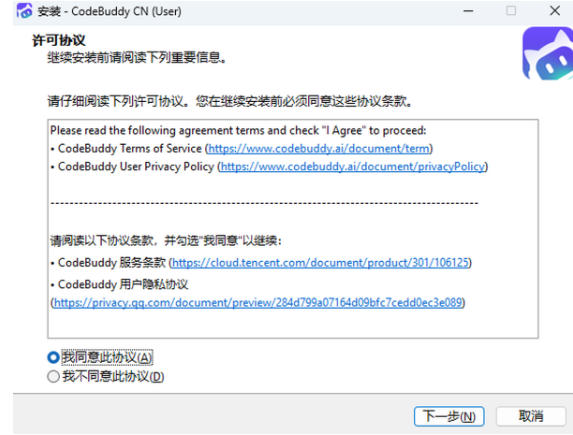
步骤 4点击浏览修改安装目录,推荐 D 盘英文路径,不要放在中文文件夹,确认路径后点下一步。
步骤 5勾选创建桌面快捷方式,其余选项保持默认,点击下一步。
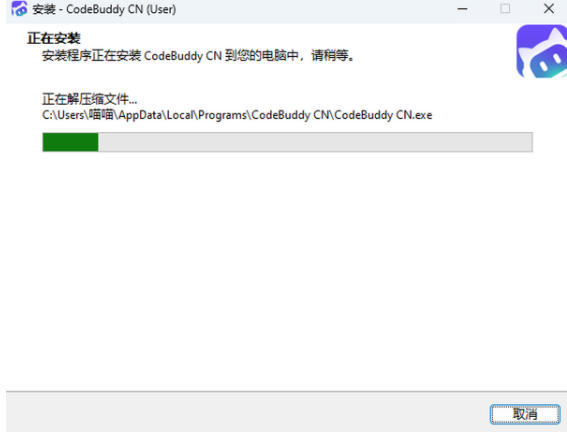
步骤 6核对安装路径与快捷方式选项,确认无误,点击安装,等待进度条跑完。
步骤 7截安装结束,勾选运行 CodeBuddy,点击完成,软件自动启动。
步骤 8首次打开,选择暗色 / 亮色主题,设置简体中文,继续。
步骤 9使用腾讯云账号扫码登录,完成账号授权。
步骤 10登录成功,可选择新建项目、打开本地文件夹或者克隆 Git 仓库,开始开发。
常见问题
Windows 安装 CodeBuddy 提示安装失败怎么办
确认系统为 Win10/Win11 64 位;关闭杀毒软件拦截;安装路径改为纯英文;缺少运行库可手动安装 VC++ 运行包。
CodeBuddy更新日志:
1.修改用户提交bug
2.添加新功能
小编推荐:一个非常不错的,小编也是用的本软件,功能强大,绿色安全。本站还提供{recommendWords}等供您下载。