


 Office2013
 WPS Office
 office2016
 财务报表
财务报表 企业微信PC版
 百度搭子
百度搭子Trae 是字节跳动推出的 AI 原生集成开发环境(AI IDE),主打 AI 智能体编程,定位为 AI 工程师工具,国内版搭载豆包大模型,也可切换 DeepSeek 系列模型,支持 Windows、macOS、Linux 多平台。软件包含 TraeCode(代码开发 IDE)与 TraeWork(通用 AI 工作台)两大产品,兼顾专业开发与通用办公任务,内置 SOLO 自主开发模式与传统 IDE 模式,支持自然语言直接描述需求,AI 完成项目搭建、编码、调试、测试,适配程序员、产品、数据分析等人群。
软件功能
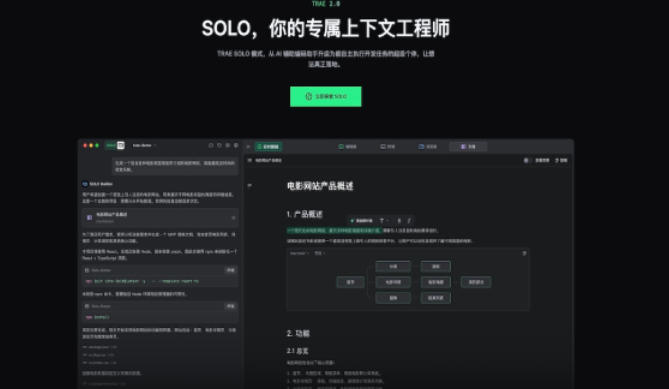
1. 双模式开发,IDE 模式保留传统编辑器工作流,SOLO 模式 AI 自主规划并执行完整开发任务。
2. AI 代码能力,自然语言生成代码片段 / 完整项目,代码补全、重构、Bug 定位修复、代码评审。
3. 内置终端与预览,本地终端、网页预览联动,可直接运行项目、查看日志、调试程序。
4. 配置一键迁移,支持导入 VS Code、Cursor 的插件、快捷键、编辑器配置,快速迁移开发环境。
5. 多模型切换,国内版内置豆包、DeepSeek 模型,可按需切换,支持自定义 AI 规则约束代码规范。
6. 项目管理与 Git,内置 Git 版本控制,文件目录管理、版本对比、提交代码,管理多工程。
7. TraeWork 通用能力,文档撰写、数据分析、PPT 制作,支持上传附件,下发任务由 AI 交付成果。
8. 命令行工具 Trae CLI,在 PowerShell、终端直接调用 AI 编码智能体,适合自动化脚本、批量任务。
安装步骤
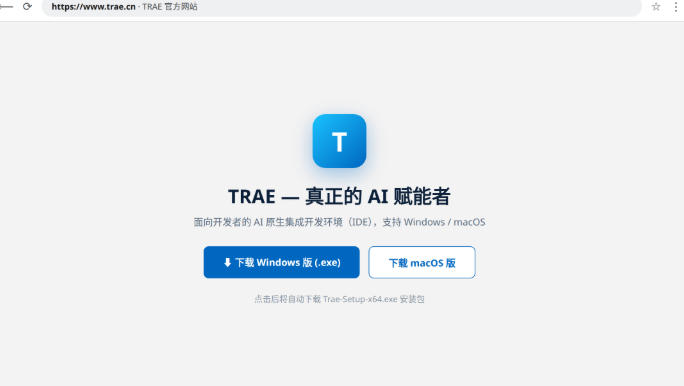
步骤 1打开浏览器访问 Trae 国内官网,进入下载页面,选择 Windows x64 版本,点击下载 exe 安装包,保存到本地文件夹。
步骤 2找到下载完成的 exe 安装程序,双击启动安装向导;弹出用户账户控制弹窗,点击是,允许程序运行。
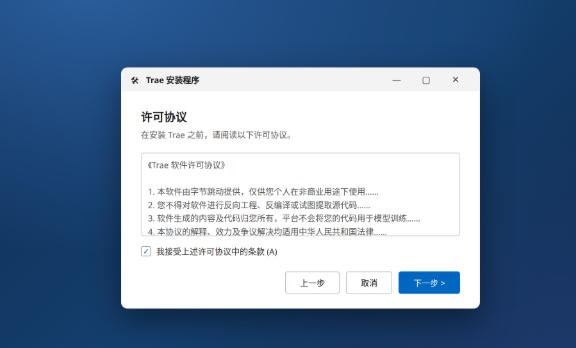
步骤 3阅读用户许可协议,勾选同意协议,点击下一步。
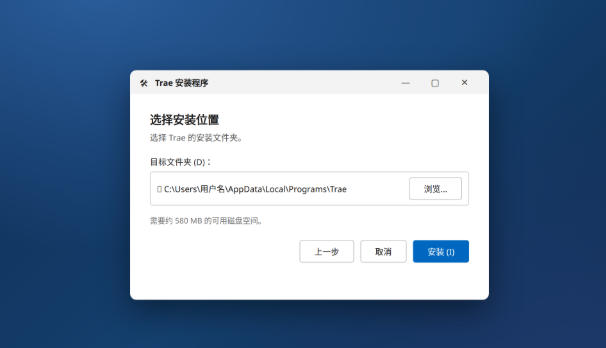
步骤 4设置软件安装目录,建议放置 D 盘英文路径,不推荐 C 盘,确认路径后点击下一步。
步骤 5勾选创建桌面快捷方式,其余选项默认,点击下一步。
步骤 6核对安装路径与选项,点击安装,等待进度条走完。
步骤 7等待安装结束,勾选 “运行 Trae”,点击完成,自动启动软件。
步骤 8打开软件,第一步选择界面主题:亮色 / 暗色 / 深蓝;第二步选择语言,勾选简体中文,继续。
步骤 9可选导入 VS Code 或 Cursor 配置,不需要导入直接跳过。
步骤 10使用手机号登录 Trae 账号,完成登录即可新建项目开始使用。
常见问题
1. Trae 的 SOLO 模式和普通 IDE 模式有什么区别
IDE 模式是人主导编码,AI 辅助补全查错;SOLO 模式 AI 智能体主导,自动拆解需求、写代码、运行调试,适合从零搭建完整项目。
2. Trae 运行项目提示 Node 环境缺失怎么处理
需要手动安装 Node.js(16 版本以上),安装后重启 Trae;在终端输入 node -v,验证环境识别成功。
3. AI 积分耗尽之后还能不能继续使用软件
基础代码编辑、文件管理功能免费;AI 生成代码、SOLO 智能体任务会消耗积分,积分用完需要充值或等待活动赠送。
Trae更新日志:
1.对部分功能进行了优化
2.解了好多不能忍的bug
小编推荐:一个非常不错的,小编也是用的本软件,功能强大,绿色安全。本站还提供{recommendWords}等供您下载。